مجلة لينك الآلكترونية

مجلة لينك الآلكترونية

موقع لينك الالكتروني .. نهتم بعرض المواضيع الاكثر ثقافة ومعرفة لكي يستفاد الاخرون من اعمالنا فى مجال الصحة والغذاء والطفل والمرأة والحياة النفسية والاجتماعية التي نعيشها بشكل دائم ونقدم بعض الحلول لما يتعرض له بعض الزوار من جميع النواحي الدنيوية ....

حذف أغنية واحدة

البحث عن الأغنية المراد حذفها في تطبيق الأغاني، ففي حال كان بجانب الأغنية المراد حذفها أيقونة التنزيل، فهذا يعني أنّ الأغنية غير موجودة على الجهاز، إلا أنّه من الممكن إخفاء هذه الأيقونة، من خلال الضغط والاستمرار في ذلك، ثمّ النقر على إزالة، وسيتمّ التأكيد على إزالة العنصر.[١]

حذف الأغاني جميعها

هناك طريقة سهلة وسريعة لحذف الأغاني جميعها مرة واحدة، وذلك من خلال الذهاب إلى الإعدادت (بالإنجليزية:Settings)، واختيار عام (بالإنجليزية: General)، ثمّ تخزين الآيفون (iPhone Storage)، وفي أسفل الشاشة ستكون قائمة من التطبيقات الموجودة على الجهاز، وقد تمّ تنسيقها بناءً على مساحة التخزين التي يشغلها كلّ تطبيق، ثمّ يتم البحث عن تطبيق الأغاني، والنقر عليه باستمرار، حيث سيظهر في أسفل الشاشة مكتبة الموسيقا (بالإنجليزية:library listed) مدرجة أبجدياً باسم الفنان مع رقم بجانب كلّ واحدة يُشير إلى مقدار المساحة التي تشغلها، علماً بأنّ هناك رقم لكلّ قائمة الأغاني في الأعلى، ثم النقر على زر التعديل (بالإنجليزية: Edit) أعلى يمين الشاشة، ثمّ الضغط على الدوائر الحمراء الصغيرة الموجودة بجوار كلّ عنصر، ليتمّ حذف جميع أغاني لفنان محدد، أو حذف كلّ شيء في حال الضغط على جميع الدوائر، وبعد تحديد المُراد حذفه، يتمّ الرجوع إلى الأعلى، والضغط على تم (بالإنجليزية: Done) عند الزاوية العلوية من اليمين.[٢]

حذف ألبوم محدد

يُمكن حذف ألبوم واحد عن طريق فتح تطبيق الموسيقا (Music app)، ثمّ اختيار الألبومات أو الأغاني (Albums or Songs)، والبحث عن الألبوم المراد حذفه، والضغط لمدّة طويلة على الأغنية أو الألبوم، حيث ستظهر بعض الخيارات، ليتمّ النقر على خيار حذف من المكتبة (بالإنجليزية: Delete from Library)، ومن ثمّ تأكيد الحذف.[٣] ملاحظة: ويشار إلى أنّه في حال استخدام أحد هذه التطبيقات سواء تطبيق (Apple Music)، أم تطبيق (iTunes Match )، فسيتمّ إجراء أيّة تغييرات يجريها على (iTunes library) على جهاز الكمبيوتر الخاص به تلقائياً على أيّ أجهزة تستخدم نفس التطبيق، وذلك في حال كان جهاز الكمبيوتر على اتصال بالإنترنت، لذلك إذا قام بإزالة أغنية من (iTunes library) سيحدث نفس التغيير على جهاز الآيفون الخاص، وإذا كان هناك مزامنة مع جهاز الكمبيوتر الخاص، وفي حال كانت الطريقة الوحيدة التي يتم التحكّم بها للموسيقا على جهاز الآيفون هو عن طريق المزامنة مع جهاز الكمبيوتر، فإنّه سيتمّ تطبيق التغييرات التي تُجرى على (iTunes library) على جهاز الآيفون في أيّ مرة يتم القيام بها في المزامنة.[٤]


الأضرار الصحيّة

يُمكن تقسيم الأضرار الصحيّة للهاتف المحمول ضمن التقسيمات التالية:[١]

سرطان الدماغ

يحتدم النقاش حول تأثير الهواتف النقّالة الذكيّة وغيرها على الإصابة بسرطان الدّماغ؛ فترى بعض الجهات أنّ استخدام الهاتف المحمول سبباً في تطوّر السرطان، بينما يرى البعض الآخر كجمعيّة السرطان الدنماركيّة ولجنة الخبراء النرويجيّة أنّ الهاتف المحمول لا يُشكّل أي مخاطر صحيّة من هذا النوع، ولكن حتّى الآن ما زال النقاش مستمراً في هذا المجال دون الوصول لقرارٍ واضح.

صحة العيون

إن الاستخدام المستمر للهاتف المحمول يجعل الشخص يركزّ بشكل كبير في تلك الشاشة الصغيرة ذات الخطوط الصغيرة، مما يؤدّي إلى زيادة الضغط على العين، وبالتالي تعريض العين لمشاكل أكثر تعقيداً مثل متلازمة رؤية الكومبيوتر التي تتمثل في جفاف العين، أو صعوبة التركيز، بالإضافة إلى ضعف الرّؤية.

الآلام المزمنة

أثبتت الدراسات أنّ استخدام الهاتف المحمول في وضعيّة ثابتة لمدة من الوقت يؤدي إلى مشاكل وآلام في العمود الفقري، والرقبة، والأكتاف، بالإضافة إلى آلام اليد وغيرها، ويرجع سبب ذلك إلى تشكيل الضغط على هذه الأعضاء؛ فالاستخدام المُستمر للهاتف المحمول لإرسال الرسائل أو أيّ نشاط آخر قد تنتج عنه التهابات في المَفاصل والعمود الفقري.

الأضرار الاجتماعيّة

تشتمل الأضرار الاجتماعيّة الناتجة عن الاستخدام المُفرط للهاتف المحمول على ما يلي:[٢] التأثير على التفاعل الحقيقي: يؤدّي الاستخدام المستمر للهاتف المحمول بطريقةٍ غير مدروسة إلى قطع العلاقات وتفكيك الأُسر؛ وذلك بسبب الاعتماد على تطبيقات التواصل الالكترونية والابتعاد عن التواصل الفعلي والحقيقي. انعدام الخصوصيّة: يُشكّل استعمال الهاتف المحمول لحفظ المعلومات والبيانات الخاصة والحسّاسة خطراً على المُستخدم في حال تم ضياع أو سرقة الهاتف؛ فمن الممكن أن يعرضه ذلك لسرقة حساباته على مواقع التواصل واستخدامها بصورةٍ سيئة، أو سرقة حسابه البنكي، أو غيرها. الإزعاج المستمر: يحدث ذلك نتيجة لالتصاق المُستخدمين بهواتفهم النقّالة بشكل مستمر، مما يجعل من الصّعب عليهم رفض الإزعاجات أو الانقطاعات التي تأتي باستمرار كبريد إلكتروني أو رسائل أو إشعارات أو حتى اتصالات هاتفية، ويؤدّي ذلك إلى إبعاد المُستخدم عن أيّ نشاطٍ حيويّ قد يقوم به، أو حتى قد يشتّت تواصله مع عائلته.

أضرار أخرى للهاتف المحمول

لاستخدام الهاتف المحمول العديد من الأضرار المختلفة، ومنها:[٣] تسبّب بطاريّة الجهاز والأجزاء الإلكترونيّة الأخرى التي يتكوّن منها الهاتف أضراراً على البيئة في حال لم يتم التخلّص منها بصورة صحيحة. يتسبب استخدام الهاتف المحمول أثناء القيادة في حوادث السير. يؤدي استخدام الهاتف النقّال بشكل إدماني إلى تضييع وقت المستخدم، وإنفاقه للمال مقابل المُكالمات الهاتفية أو غيرها.


الأضرار الصحيّة

يُمكن تقسيم الأضرار الصحيّة للهاتف المحمول ضمن التقسيمات التالية:[١]

سرطان الدماغ

يحتدم النقاش حول تأثير الهواتف النقّالة الذكيّة وغيرها على الإصابة بسرطان الدّماغ؛ فترى بعض الجهات أنّ استخدام الهاتف المحمول سبباً في تطوّر السرطان، بينما يرى البعض الآخر كجمعيّة السرطان الدنماركيّة ولجنة الخبراء النرويجيّة أنّ الهاتف المحمول لا يُشكّل أي مخاطر صحيّة من هذا النوع، ولكن حتّى الآن ما زال النقاش مستمراً في هذا المجال دون الوصول لقرارٍ واضح.

صحة العيون

إن الاستخدام المستمر للهاتف المحمول يجعل الشخص يركزّ بشكل كبير في تلك الشاشة الصغيرة ذات الخطوط الصغيرة، مما يؤدّي إلى زيادة الضغط على العين، وبالتالي تعريض العين لمشاكل أكثر تعقيداً مثل متلازمة رؤية الكومبيوتر التي تتمثل في جفاف العين، أو صعوبة التركيز، بالإضافة إلى ضعف الرّؤية.

الآلام المزمنة

أثبتت الدراسات أنّ استخدام الهاتف المحمول في وضعيّة ثابتة لمدة من الوقت يؤدي إلى مشاكل وآلام في العمود الفقري، والرقبة، والأكتاف، بالإضافة إلى آلام اليد وغيرها، ويرجع سبب ذلك إلى تشكيل الضغط على هذه الأعضاء؛ فالاستخدام المُستمر للهاتف المحمول لإرسال الرسائل أو أيّ نشاط آخر قد تنتج عنه التهابات في المَفاصل والعمود الفقري.

الأضرار الاجتماعيّة

تشتمل الأضرار الاجتماعيّة الناتجة عن الاستخدام المُفرط للهاتف المحمول على ما يلي:[٢] التأثير على التفاعل الحقيقي: يؤدّي الاستخدام المستمر للهاتف المحمول بطريقةٍ غير مدروسة إلى قطع العلاقات وتفكيك الأُسر؛ وذلك بسبب الاعتماد على تطبيقات التواصل الالكترونية والابتعاد عن التواصل الفعلي والحقيقي. انعدام الخصوصيّة: يُشكّل استعمال الهاتف المحمول لحفظ المعلومات والبيانات الخاصة والحسّاسة خطراً على المُستخدم في حال تم ضياع أو سرقة الهاتف؛ فمن الممكن أن يعرضه ذلك لسرقة حساباته على مواقع التواصل واستخدامها بصورةٍ سيئة، أو سرقة حسابه البنكي، أو غيرها. الإزعاج المستمر: يحدث ذلك نتيجة لالتصاق المُستخدمين بهواتفهم النقّالة بشكل مستمر، مما يجعل من الصّعب عليهم رفض الإزعاجات أو الانقطاعات التي تأتي باستمرار كبريد إلكتروني أو رسائل أو إشعارات أو حتى اتصالات هاتفية، ويؤدّي ذلك إلى إبعاد المُستخدم عن أيّ نشاطٍ حيويّ قد يقوم به، أو حتى قد يشتّت تواصله مع عائلته.

أضرار أخرى للهاتف المحمول

لاستخدام الهاتف المحمول العديد من الأضرار المختلفة، ومنها:[٣] تسبّب بطاريّة الجهاز والأجزاء الإلكترونيّة الأخرى التي يتكوّن منها الهاتف أضراراً على البيئة في حال لم يتم التخلّص منها بصورة صحيحة. يتسبب استخدام الهاتف المحمول أثناء القيادة في حوادث السير. يؤدي استخدام الهاتف النقّال بشكل إدماني إلى تضييع وقت المستخدم، وإنفاقه للمال مقابل المُكالمات الهاتفية أو غيرها.


ما هو الهاتف الذكي

تشرين2/نوفمبر 07, 2018

تعريف الهاتف الذكي

يُعرّف الهاتف الذكي بأنّه جهاز كمبيوتر محمول مدمج ومصنع داخل الهاتف المحمول، حيث ينصع الهاتف الذكي بشاشة عرض وبرامج تقنية ذكية لإدارة المعلومات الشخصية، كما يعتبر الهاتف الذكي من الأجهزة التي تحمل نظام تشغيلٍ يسمح بتشغيل برامج الحاسوب المختلفة، مثل: تصفح الويب، والبريد الإلكتروني، والموسيقا، والصور والعديد من التطبيقات المختلفة.[١]

مميزات الهاتف الذكي

يمتاز الهاتف الذكي بقدرته على القيام بعدّة مهام ومسؤوليات، ومن أهمها ما يأتي:[٢] إدارة المعلومات الشخصية للفرد مثل التقويم، وقائمة المهام اليومية، والملاحظات الشخصية. القدرة على الاتصال بالأجهزة الأخرى مثل أجهزة الحاسوب المكتبية. القدرة على مزامنة المعلومات مع تطبيقات مايكروسوفت، وتطبيقات معالجة النصوص، وألعاب الفيديو. القدرة على صرف شيكات وحذف إيصالات. تخزين معلومات بطاقات الائتمان وتسديد الفواتير. القدرة على إنشاء اتصال عن طريق شبكات الواي فاي.

مهام الهاتف الذكي

الاتصالات الهاتفية تعتبر الوظيفة الرئيسية لأجهزة الهواتف الذكية هي توفير المكالمات الهاتفية الصادرة والواردة، بالإضافة إلى أن معظم الهواتف الذكية توفر القدرة على اختيار مكبر الصوت للمكالمة، كما توفر الاستمتاع بخدمة ترك رسالة عند عدم الرد على المكالمات.[٣]

التصوير

تشمل الهواتف الذكية كاميرا رقمية عالية الدقة تساعد في الحصول على صورٍ رقمية، ويستطيع الفرد من خلال الهاتف الذكي مشاركة هذه الصور مباشرةً باستخدام الهاتف مع الآخرين على مواقع التواصل الاجتماعي أو باستخدام الرسائل النصية، كما توفر القدرة على تسجيل مقاطع الفيديو.[٣]

الرسائل النصية

يتيح الهاتف الذكي القدرة على إرسال واستقبال الرسائل النصية القصيرة، حيث يحتوي الهاتف الذكي على لوحة مفاتيح تعرض على شاشة الهاتف عند الحاجة، مصممة كلوحة مفاتيح الحاسوب، بحيث تمّ تفضيلها على لوحة مفاتيح الهواتف التقليدية.[٣]

الاتصال بالإنترنت

يوفر الهاتف الذكي خدمة تصفح الإنترنت من خلال برامج متصفح الويب تماماً كأجهزة الحاسوب، حيث تقوم هذه العملية من خلال استقبال شبكات الواي فاي أو استقبال الأبراج الخلوية، بالإضافة إلى أنّه يمكن للفرد تصفح العالم من خلال شبكات الويب.[٣]


النقل من جهاز آيفون إلى آيفون

الآي كلاود لاستخدام الآي كلاود (iCloud) لنقل الأسماء من جهازآيفون إلى جهاز آيفون آخر يتمّ اتّباع الخطوات الآتية:[١] تسجيل الدخول على نفس حساب الآي كلاود على الجهازين، بحيث يكونان متّصلان بشبكة الانترنت اللّاسلكية (Wi-Fi). الدخول إلى إعدادات الجهاز الذي سيتم نقل الأسماء منه. طباعة الاسم المراد نقله في الجزء العلوي، ثم الضغط على آي كلاود. الانتقال إلى أسفل الشاشة والتأكّد من خيار الاتّصال قد تم تثبيته. الانتقال حيث يوجد الآي كلاود الاحتياطيّ (iCloud Backup)، والضغط على (Back Up Now). على جهاز الآيفون الجديد، يتم الرجوع إلى قسم الآي كلاود من الإعدادات والتأكّد من تمكين مزامنة جهات الاتصال (Contact syncing). فتح تطبيق جهات الاتّصال (Contacts app)، والانتقال للأسفل لتحديث الشاشة. خلال بضع دقائق، ستبدأ جهات الاتصال للآيفون القديم بالظهور على جهاز الآيفون الجديد.

الآي تيونز

لاستخدام الآي تيونز (iTunes ) من أجل نقل الأسماء من جهاز الآيفون القديم إلى الجديد تُتّبع الخطوات الآتية:[٢] تشغيل الجهاز الجديد، وحذف أي إعدادت تمّ القيام بها سابقاً. الوصول إلى شاشة التطبيقات والبيانات (Apps & Data) . النقر على استعادة (Restore) من (iTunes Backup). النقر على التالي (next). فتح آي تيونز من جهاز الكمبيوتر واختيار جهاز الهاتف منه. النقر على استعادة النسخ الاحتياطيّة (Restore Backup). اختيار نسخة احتياطية (backup)، والتأكّد من أنّها صحيحة وذلك من خلال النظر إلى تاريخ وحجم كلاً منهما. في حال طلب الجهاز تحديث نظام ال(iOS)، فيجب القيام بذلك. إذا كانت النسخة الاحتياطيّة مشفّرة، فيجب إدخال كلمة المرور. الانتظار حتّى تنتهي عمليّة الاستعادة، ثم إكمال خطوات الإعدادات. يجب إبقاء الجهاز متّصلا بالإنترنت، وذلك للسماح للمحتويات مثل الموسيقى والتطبيقات والصور المخزّنة في آي كلاود أن تُحمّل تلقائياً إلى الجهاز الجديد.

النقل من جهاز آيفون إلى أندرويد

الآي كلاود لاستخدام الآي كلاود (iCloud) لنقل الأسماء من جهاز آيفون إلى أندرويد يتمّ اتّباع الخطوات الآتية:[٣] تشغيل متصفّح الويب من جهاز الكمبيوتر، من الممكن تشغيل متصفّح الفايرفوكس أو سفاري، لكن ليس متصفّح كروم. تسجيل الدخول إلى موقع آي كلاود (iCloud.com). تسجيل الدخول بال(Apple ID) الخاص، وكلمة المرور. الضغط على جهات الاتصال (Contacts). الضغط على جميع جهات الاتصال (All Contacts) في الجانب العلويّ الأيمن من الشاشة (الأيسر في حال كانت الصفحة باللغة الإنجليزية) . الضغط على مفتاح الأمر (Command) مع حرف ال A على لوحة المفاتيح، في حال كان الحاسوب من نوع Mac، أو يتم الضغط على مفتاح Ctrl مع حرف ال A بشكل متزامن إذا تم استخدام اي حاسوب شخصي من نوع آخر. النقر على الإعدادت (Settings) في الزاوية السفليّة اليسرى من الشاشة (اليمنى في حال كانت الصفحة باللغة الإنجليزيّة). النقر على (Export vCard)، حيث سيتم حفظ جهات الاتصال كملف (vcf). إذا فُتحت نافذة جديدة، فيجب تحديد كافّة جهات الاتّصال مرة أخرى، بحيث يتم النقر بزر الماوس الأيمن، ونقلها مرة أخرى.

جوجل

لاستخدام جهات إتصال جوجل (Google Contacts) لنقل الأسماء من الآيفون إلى جهاز أندرويد تُتّبع الخطوات الآتية:[٣] تشغيل أي متصفّح ويب على جهاز الكمبيوتر. تسجيل الدخول إلى حساب جوجل. الضغط على زر تطبيقات جوجل (Google apps) في الجانب العلويّ الأيسر من الشاشة (الأيمن في حال كانت الصفحة باللغة الإنجليزية). النقر فوق جهات الاتصال (Contacts). النقر على استيراد جهات الاتصال (Import Contacts) من أسفل القائمة اليمنى (اليسرى في حال كانت الصفحة باللغة الإنجليزية). ثم النقر فوق اختيار ملف (Choose File). النقر فوق (vCard) ثم فتحه من ملف التنزيلات أو في أي ملف آخر تمّ الحفظ فيه. النقر فوق استيراد (Import)، وستظهر جميع جهات الاتّصال خلال بضعة ثواني. النقر على بحث ودمج النسخ المطابقة (Find and merge duplicates) عندما تظهر الرسالة الحمراء في أعلى الشاشة. ثم النقر على كلمة دمج (Merge) في النافذة التي تظهر، ثمّ الضغط المزدوج على جهات الاتّصال بعد الدمج

نقل بطاقة الهاتف

إذا قامت الشركة بإعطاء بطاقة سيم جديدة، يتم وضعها في الجهاز الجديد مباشرة.[٢] في حال كان الجھاز الجدید یستخدم نفس نوع البطاقة في الجهاز السابق يتم نقلها إلی الجھاز الجدید.[٢] في حال كان الجهاز الجديد يحتاج إلى بطاقة مختلفة، فيجب الاتّصال بالشركة لحلّ المشكلة.[٢]


هاتف النوكيا

هواتف النّوكيا (بالإنجليزيّة: Nokia) من الهواتف التي استُخدمت قبل بروز الأنواع الأُخرى من الهواتف الخلويّة الحديثة كالسّامسونج والآيفون، وتتميّز هواتف النّوكيا بجودتها العالية وكُلفتها المُنخفضة،[١] وتُعتبر فنلندا هي دولة المَنشأ لهذه الهواتف. نجحت شركة نوكيا بصنع الكثير من الهواتف المُتميّزة من حيث الشّكل والتّطبيق والبرامج، إضافةً لكون هواتفها سهلة الاستخدام وتحتوي العديد من التّطبيقات التي قد يحتاجها أيّ مُستخدم للهاتف المحمول؛ مثل تطبيق الكاميرا، وتطبيقات تصفُّح الإنترنت، وتطبيقات المُحادثات كالواتساب (بالإنجليزيّة: Whatsapp)، والآلة الحاسبة، والتّقويم، وغيرُها من التّطبيقات التي يُستفاد منها في الكثير من المجالات. كانت هواتف النوكيا من أوائِل الهواتف دعماً للتّقنيات الحديثة، إضافةً لصلابة هذه الهواتف، وقابليّتها للاستخدام على مدى عدّة أعوام. في عام 2013 قامت شركة مايكروسوفت (بالإنجليزيّة: Microsoft) بشراء شركة نوكيا بمبلغ يُقارب 7.9 مليار دولار،[٢] ولكنها كانت صفقة فاشلة بحسب تصريح من شركة مايكروسوفت،[٣] حيث لم تحظى هواتفها بالمبيعات المُتوقّعة خلال الثّلاث سنوات التّالية لسنة الصّفقة. قامت شركة نوكيا بإعلان عودتها للعمل بشكلٍ مُنفصِل عن شركة مايكروسوفت في عام 2017، وستستخدم نظام التّشغيل أندرويد (بالإنجليزيّة: Android) بدلاً من نظام التّشغيل التابع لشركة مايكروسوفت والمُسمّى ويندوز (بالإنجليزيّة: Windows).[٤]

أنظمة تشغيل أجهزة نوكيا

استخدمت شركة نوكيا في تصنيعها لهواتفها المحمولة ثلاثة أنظمة تشغيل رئيسة هي: نظام التّشغيل سيمبيان (بالإنجليزيّة: Symbian)، ونظام التّشغيل ويندوز فون (بالإنجليزيّة: Windows Phone)، ونظام التّشغيل أندرويد (بالإنجليزيّة: Android).

نظام التشغيل سيمبيان

نظام التّشغيل سيمبيان (بالإنجليزيّة: Symbian) هو أوّل نظام تشغيل استخدمته شركة نوكيا في هواتفها الذكيّة، وهو من تطوير شركة نوكيا نفسها، وقد استُخدِم لأول مرّة عام 1997م. حظي نظام تشغيل سيمبيان باهتمام كبير من قِبَل مُستخدمي الهواتف المَحمولة نظراً لما يدعمه من خواصّ ومِيزات لم تكن موجودة في أيّ نظام تشغيل في ذلك الوقت.[٥] وفي عام 2012، أعلنت شركة نوكيا عن توقُّف تطوير هذا النّظام.[٦]

نظام التشغيل ويندوز

نظام تشغيل ويندوز فون (بالإنجليزيّة: Windows Phone) هو نظام تشغيل من تطوير شركة مايكروسوفت، ويُعتَبَر هذا النّظام هو النُّسخة المُصغّرة لنظام تشغيل الحاسوب المعروف باسم ويندوز (بالإنجليزيّة: Windows) ولكنّها تختلف بكونها تُستخدَم في أجهزة الهواتف الخلويّة.[٧] ويوجد هذا النّظام في أجهزة نوكيا الحديثة والمعروفة باسم لوميا (بالإنجليزيّة: Lumia).[٨]

نظام التشغيل أندرويد

نظام تشغيل أندرويد (بالإنجليزيّة: Android) هو نظام تشغيل من تطوير شركة جوجل (بالإنجليزيّة: Google)، ويُعتبَر من أنظمة التّشغيل القليلة التي تتميّز بكونها مَفتوحة المصدر.[٩] لم تستخدم شركة نوكيا نظام تشغيل أندرويد في العديد من هواتفها المحمولة، إنّما اقتصرت على هواتفَ محمولةٍ قليلة كجهاز Nokia X وجهاز Nokia XL. صرّحت شركة نوكيا بأنّها ستبدأ باستخدام نظام تشغيل أندرويد في هواتفها المَحمولة في عام 2017م، وستقوم بالاستغناء عن نظام التّشغيل ويندوز كنظام التّشغيل الرّئيسي لها.[١٠]

رمز قفل الهاتف المحمو

ل رمز القفل أو رمز الحماية بشكل عامّ هو عبارة عن رمز مُكوّن من حروف أو أرقام أو كليهما (إضافةً لإمكانيّة إضافة رموزٍ خاصّةٍ في بعض أنظمة التّشغيل)، يتم تعيينها من قِبَل مُستخدم الهاتف المحمول لمنع أيّ شخص غير مُخوَّل من الدّخول إلى قائمة مُحتويات الجهاز، أو استخدام أيّ مِيزة فيه، أو قراءة البيانات الخاصّة الموجودة في الجهاز.[١١]

الرمز المتسلسل للهاتف
(IMEI)

الرّمز المُتسلسِل للهاتف (بالإنجليزيّة: IMEI) هو عبارة عن رقم مُميِّز للهاتف المحمول، بحيث لا يُمكن لهاتفين مَحمولين أن يمتلكا نفس الرّمز.[١٢] ويُمكِن الاستفادة من هذا الرّمز في مُتابعة الشّركة المُصنِّعة لهواتفها، والدعم التِقنيّ لمُستخدمي هذه الهواتف، كما أنّه يتم استغلال هذا الرّمز في التّبليغ عن الهواتف المَسروقة.


كيفيّة فتح رمز القفل لأجهزة نوكيا

يحتاج مُستخدم الهاتف المحمول أحياناً إلى فتح قفل هاتفه الخلويّ دون إدخال الرّمز؛ وذلك قد يكون لأسباب عدّة، منها نسيان أو فُقدان رمز فتح القفل، أو خطأ في عمليّة إنشاء الرّمز، مع العلم بأنَّهُ من غير القانونيّ فتح قفل الهاتف الخلويّ دون إذن من صاحبه. تختلف طريقة فتح قفل الهاتف حسب نظام التّشغيل المُستخدَم؛ فلا يُمكن فتح رمز قفل جهاز نوكيا الذي يَستخدم نظام تشغيل ويندوز أو أندرويد (عدا عن المعرفة المُسبقة بالرّمز) إلا عن طريق إعادة ضبط المَصنع للجهاز، أو استغلال ثغراتٍ مُعيّنة تختلف من جهاز لآخَر.[١٣][١٤] فتح رمز قفل نظام تشغيل سيمبيان S60 لفتح رمز قفل هاتف نوكيا الذي يستخدم نظام تشغيل سيمبيان S60 دون المعرفة المُسبقة للرمز، يُفضَّل اتّباع الخطوات الآتية:[١٥] بدايةً، يجب معرفة الرّقم المُتسلسل للهاتف (IMEI) وهو رمز مُكوَّن من 15 خانة يُمكن إيجاده على الهيكل الموجود تحت البطاريّة بعد كلمة IMEI. وهناك طريقة أُخرى للهواتف الذكيّة، وهي عن طريق إدخال الرّمز *#06# في الواجهة أو في خانة الاتّصال، وبعدها سيظهر الرّقم المُتسلسِل على الشّاشة. الذّهاب إلى الرّابط http://www.unlock.it/imei أو أيّ موقع مُشابه، ومن ثم إدخال الرّقم المُتسلسل للهاتف. يظهر رمز القفل الرّئيس (بالإنجليزيّة: Master Code)، ويتمّ استخدام هذا الرّمز في خانة إدخال رمز القفل في الهاتف المَحمول لفتحه (قد تحتاج بعض الأجهزة لإعادة تشغيل قبل إدخال الرّمز). في حال فشل هذه الطّريقة، يتمّ اللّجوء لعمل إعادة ضبط المصنع للهاتف المحمول، وفي هذه الحالة سيتمّ حذف جميع المَلفّات أو البيانات، ولذلك يُفضَّل دائماً مُحاولة استرجاع الملفّات والأرقام قُبيل البدء في هذه العمليّة.


تطبيقات سامسونج إس 8

تشرين2/نوفمبر 07, 2018

8سامسونج جالاكسي إس

جهاز سامسونج جالاكسي إس 8 (بالإنجليزيّة: Samsung Galaxy S8) هو هاتف محمول من تصنيع شركة سامسونج (بالإنجليزيّة: Samsung)، يعمل بنظام تشغيل أندرويد (بالإنجليزيّة: Android)، أُعلِن عنه في شهر آذار من عام 2017م، وتمّ إصداره في شهر نيسان من العام نفسه. يتميّز هاتف سامسونج إس 8 بشاشة عالية الدقّة والوضوح، بالإضافة إلى آلة تصوير خلفيّة مزدوجة بدقّة 12 ميجابكسل، وآلة تصوير أماميّة بدقّة 8 ميجابكسل.[١][٢] يتميَّز هاتف سامسونج إس 8 بأداء عالٍ، فهو يتضمَّن ذاكرة وصول عشوائيٍّ (بالإنجليزيّة: RAM) بسعة 4 جيجابايت، بالإضافة إلى وحدتَي معالجة مركزيّة (بالإنجليزيّة: CPU) رباعيّة النّوى. تبلغ سعة تخزين الهاتف الداخليّة 64 جيجابايت، ويمكن زيادتها من خلال شريحة مايكرو إس دي (بالإنجليزيّة: MicroSD) بسعة تخزين 256 جيجابايت كحدّ أقصى. للهاتف شاشة كبيرة بطول وتر 5.8 إنش ودقّة 1440x2960 بكسل، كما يحتوي بطّاريّةً بسعة 3000 ملّي أمبير لكلّ ساعة، حيث يُقدَّر لها أن تصمد 30 ساعة.[١][٢]

تطبيقات سامسونج إس 8

يأتي هاتف سامسونج جالاكسي إس 8 مُحمَّلاً بتطبيقات أوّليّة من شركة سامسونج، بالإضافة إلى تطبيقات أخرى قد تختلف من مُزوِّد لآخر، ومن هذه التطبيقات ما يأتي:[٣][٤][٥] تطبيق جالاكسي آبس (بالإنجليزيّة: Galaxy Apps): هو متجر تطبيقات شبيه بمتجر جوجل بلاي (بالإنجليزيّة: Google Play Store)، ويمكن عن طريقه تثبيت تطبيقات مُخصَّصة لهاتف السامسونج إس 8 أو ملحقاته. تطبيق سامسونج باي (بالإنجليزيّة: Samsung Pay): يمكن عن طريق هذا التطبيق الدفع بواسطة بطاقات الائتمان في المتاجر التي تمتلك أجهزة الدفع بهذه البطاقات، وتتمّ العمليّة بشكل لاسلكيّ بخاصيّة التواصل قريب المدى (بالإنجليزيّة: NFC)، كما يضمن التطبيق أن تتمّ العمليّة بأمان تامّ، ولا يستطيع أيّ شخص الدّفع من خلال التطبيق إلّا عن طريق البصمة المُسجَّلة على الهاتف، أو بإدخال الرمز السرّي (بالإنجليزيّة: PIN). سامسونج بلس (بالإنجليزيّة: +Samsung): هو تطبيق يُتيح للمستخدم تلقّي الدعم التقنيّ في حال مواجهته لأيّة مشاكل في جهازه، كما يسمح للتقنيّين بإنشاء اتّصال عن بُعد مع الهاتف المحمول من خلال خاصيّة سامسونج أسيست (بالإنجليزيّة: Samsung Assist) الموجودة في التطبيق. سامسونج كونكت (بالإنجليزيّة: Samsung Connect): هو تطبيق يمكن من خلاله التحكُّم عن بُعد بأيّ جهاز إلكترونيّ من تصنيع شركة سامسونج يدعم هذه الخاصيّة، ومن الأجهزة التي يمكن التحكُّم فيها بواسطة هذا التطبيق أجهزة التلفاز الذكيّة، بالإضافة إلى المُكيِّفات. سامسونج جير (بالإنجليزيّة: Samsung Gear): هو تطبيق مُخصَّص للمُلحقات التي يمكن توصيلها مع هاتف سامسونج إس 8، مثل: ساعات اليد الذكيّة، حيث يمكن من خلال هذا التطبيق إدارة هذه المُلحقات، والاستفادة من المميّزات التي تتيحها للمستخدمين. سامسونج هيلث (بالإنجليزيّة: Samsung Health): يمكِّن هذا التطبيق المُستخدِم من إدارة بيانات المُلحقات المُخصَّصة لتتبُّع حالة الجسم الصحيّة، كما يستفيد التطبيق من حسّاس تتبُّع الخُطى (بالإنجليزيّة: Pedometer) المُضمّن في أجهزة سامسونج إس 8، لتتبُّع عدد الخطوات التي يمشيها المُستخدم بشكل يوميّ. سامسونج نوتس (بالإنجليزيّة: Samsung Notes): يستطيع المُستخدم من خلال هذا التطبيق تسجيل ملاحظاته وكتابتها أو تعديلها، كما يمكن استخدام أقلام شاشات اللمس للكتابة بشكل أسهل، ويمكن تنظيم الملاحظات وإضافتها إلى مجموعات حسب اختيار المُستخدم. في حال كان المُستخدم قد استخدم تطبيق إس نوت (بالإنجليزيّة: S Note) أو تطبيق ميمو (بالإنجليزيّة: Memo) في السابق، فإنَّ جميع بياناته المُخزَّنة في هذين التطبيقين ستنتقل إلى تطبيق سامسونج نوتس. سيكيور فولدر (بالإنجليزيّة: Secure Folder): يتيح التطبيق للمستخدم إمكانيّة إخفاء التطبيقات، والصور، بالإضافة إلى محتويات أخرى بشكل آمن. ماي فايلز (بالإنجليزيّة: My Files): هو تطبيق لتنظيم الملفّات المُخزَّنة في الهاتف المحمول. كما تُتيح شركة سامسونج بعض التطبيقات الأساسيّة الأخرى، مثل تطبيقات: تصفُّح الإنترنت، وتصفُّح البريد الإلكتروني، والرسائل، والساعة، وغيرها من التطبيقات التي يمكن للمستخدم استبدالها بتطبيقات جوجل، واستخدامها للغرض نفسه.[٣]

تثبيت التّطبيقات

يعمل هاتف سامسونج جالاكسي إس 8 بشكل أساسيّ بنظام تشغيل أندرويد 7 المُلقَّب بنوجات (بالإنجليزيّة: Nougat)،[٢] ويمكن تثبيت التطبيقات عليه عن طريق متجر جوجل بلاي، كالآتي:[٦] الضغط على أيقونة تطبيق (Play Store). كتابة اسم التطبيق المُراد تثبيته في خانة البحث، ومن ثُمَّ الضغط على أيقونة العدسة المُكبِّرة على لوحة المفاتيح الظاهرة على الشاشة. الضغط على أيقونة التطبيق المُراد تثبيته من خلال لائحة نتائج البحث، وبذلك ستفتح صفحة تتضمَّن وصفاً للتطبيق، بالإضافة إلى صور من التطبيق، وتقييمات مُستخدِميه. يتمّ الضغط على زرّ (Install) الموجود جانب أيقونة التطبيق، وبذلك ستظهر رسالة تُنبِّه المُستخدم من تأثير التطبيق على الهاتف، فيتمّ الضغط على زرّ (Accept) للتأكيد، وبدء عمليّة التثبيت.

تثبيت تطبيقات من مصادر خارجيّة

يمكن للمستخدم تثبيت التطبيقات من مصادر أخرى غير متجر جوجل بلاي، ولكن قبلها يجب تفعيل الخيار المُخصَّص لذلك من الإعدادات، علماً بأنّه لا يُنصَح بتثبيت التطبيقات من غير متجر جوجل بلاي؛ نظراً لإمكانيّة حدوث مشاكل أمنيّة، ولتفعيل إمكانيّة تثبيت التطبيقات من مصادر غير متجر جوجل بلاي، يتم اتباع الخطوات الآتية:[٧] الانتقال إلى الإعدادات (بالإنجليزيّة: Settings)، ومن ثُمَّ الانتقال إلى الإعدادات الأمنيّة (بالإنجليزيّة: Security). تفعيل خيار (Unknown sources)، وفي حال رغب المستخدم بتفعيل خاصيّة التحذير قبل تثبيت التطبيقات المُضرّة بالجهاز، فيقوم بتفعيل خيار (Verify apps). يمكن للمستخدم بعد استكمال الخطوات السابقة أن يُثبّت التطبيقات على الهاتف من أيّ مصدر، حيث يتمّ تحميل الملفّ الذي يحمل صيغة (APK) من خلال متصفِّح الويب أو من أيّ مصدر آخر، ومن ثُمَّ الدخول إلى قائمة الملفّات التي تمَّ تحميلها من خلال تطبيق (Downloads)، بعد ذلك يتم الضغط على الملفّ لبدء تحميله.[٧]


ثورة الهواتف المحمولة

في ظلّ التطوُّرات السريعة في عالم الهواتف المحمولة وزيادة المُنافسة فيها بين الشركات المُصنِّعة لها، أدّى ذلك تلقائيّاً إلى زيادة تعقيد هذه الهواتف المحمولة من ناحية الصناعة والمُعِدّات وأنظمة التشغيل التي تعمل بها،[١] فبعد أن كانت الهواتف المحمولة تعمل بمُعالِجات أبسط وأنظمة تشغيل بدائيّة، أصبحت الآن الهواتف المحمولة تحتوي على أكثر من مُعالِج مُعقَّد التركيب، وأنظمة تشغيل مُتعدّدة المَيِّزات تحتوي على العديد من البرمجيّات، ممّا زاد الحاجة لإيجاد طُرُقاً لحلّ مُشكلات هذه الأنظمة المُعقّدة دون اللجوء لعمليّات الصيانة التي قد تكون مُكلفة في الكثير من الأحيان.[٢]


أسباب إعادة ضبط المصنع

إعادة ضبط المصنع للهواتف المحمولة هي عمليّة تقوم بإعادة إعدادات الجهاز وحالته التي كان عليها عند شراؤه لأوّل مرّة.[٣] ولأسباب تقنيّة عديدة، يحتاج مُستخدم الهاتف المحمول إلى اللجوء لهذه العمليّة، ومن هذه الأسباب:[٤] الحاجة لبيع الهاتف المحمول بحالة المصنع ودون ملفّات مُخزّنة عليه. إصلاح أعطال مُتعدّدة غير قابلة للإصلاح بالوسائِل المُتاحة. حذف الملفات في حال كانت غير مُهمّة من أجل زيادة مساحة ذاكرة الهاتف المحمول. حذف الفيروسات ومُعالجة اختراقات في الهاتف المحمول. إعادة الإعدادات لما كانت عليه في حال وجود أخطاء فيها، إمّا بسبب خطأ بشريّ أو تقنيّ.

نظام تشغيل السامسونج وإعادة ضبط المصنع

تعمل مُعظم الهواتف المحمولة المُصنَّعة من قِبَل شركة سامسونج (بالإنجليزيّة: Samsung) بنظام تشغيل الأندرويد (بالإنجليزيّة: Android)، وهو عبارة عن نظام تشغيل مفتوح المَصدر يتمّ تطويره من قِبَل شركة جوجل (بالإنجليزيّة: Google)، وكان أوّل إصدار لهذا النّظام في عام 2008.[٥] نظراً لكون نظام تشغيل الأندرويد مفتوح المصدر، وكونه يدعم العديد من الإعدادات والأدوات البرمجيّة المُتقدِّمة الخاصّة بالمُبرمجين والمُطوِّرين، إضافةً إلى قابليّة تحميل تطبيقات من مصادر خارجيّة غير مَتجر الأندرويد المُعتَمَد Google Play Store، فقد تمَّ استغلال هذا الأمر في سهولة اكتشاف الثّغرات لهذا النّظام، ممّا أدّى إلى إنتاج الفيروسات المُتعدّدة والتي تُساعِد مُنتجيها على اختراق الأجهزة التي تعمل بهذا النّظام،[٦] أو إحداث خلل في الهاتف المحمول يَصعُب إصلاحه، فهذه الحالات تُجبِر أحياناً مُستخدمي هذه الأجهزة إلى اللّجوء لخيارات إعادة ضبط المصنع.

إعادة ضبط المصنع لجهاز السامسونج

خيار إعادة ضبط المصنع قد يكون من الحلول الأخيرة للهواتف المحمولة، وذلك نظراً لأنَّ ملفّات الجهاز سيتمّ حذفُها خلال هذه العمليّة، ولكن يُمكن تفادي ضياع الملفّات عن طريق تخزينها على جهاز خارجيّ قُبَيل البدء، أو استخدام خيارات الأندرويد من أجل رفع البيانات المُخزّنة على الجهاز إلى حساب الجوجل الخاصّ بمُستخدم الهاتف.[٧] في حال توافُر أسباب اللجوء لإعادة ضبط المصنع، فهناك عدّة طُرُق يُمكِن اتّباعُها لإتمام العمليّة بنجاح، وتختلِف من حيث صعوبة التنفيذ والحالات المُمكِن تنفيذها فيها.

إعادة ضبط المصنع من داخل إعدادات الهاتف المحمول

تُعتبر هذه الطّريقة من أسهل الطُّرُق كونها مُباشِرة من خلال إعدادات الجهاز، ويتم استخدامها فقط في حالة استطاعة مُستخدِم الهاتف أن يفتح قفل هاتفه وأن يَدخل للإعدادات دون مشاكل، وتتم كالآتي:[٨] التأكُّد من شحن بطّارية الهاتف المحمول. الذّهاب للإعدادات (بالإنجليزيّة: Settings). الضّغط على خيار النّسخ الاحتياطي وإعادة الضّبط (بالإنجليزيّة: Backup and reset) تحت فئة الإعدادات الشخصيّة (بالإنجليزيّة: Personal). الضّغط على خيار إعادة تعيين بيانات المصنع (بالإنجليزيّة: Factory data reset). النّقر على زرّ إعادة تعيين الجهاز (بالإنجليزيّة: Reset device).

إعادة ضبط المصنع عن طريق حالة الاسترجاع

تُعتبر هذه الطّريقة متوسّطة في الصّعوبة، نظراً لكون خيارات الإعدادات غير مُباشرة، وتتطلَّب إغلاق الهاتف بشكل تامّ والدّخول إلى قائمة حالة الاسترجاع (بالإنجليزيّة: Recovery Mode)، وتُستخدم هذه الطّريقة في حالات عدم استطاعة مُستخدم الهاتف المحمول بأن يصل للإعدادات، أو قد نسي رمز فتح قفل الهاتف، وتتمّ الطّريقة على النّحو الآتي:[٩] التأكُّد من شحن بطّارية الهاتف المحمول. إغلاق جهاز الهاتف المحمول من كبسة الإغلاق الموجودة على جوانب الهاتف إغلاقاً تامّاً. الضّغط على الكبسات الآتية بشكلٍ مُستمرّ (ليس ضغطة واحدة بل باستمرار)، والتي هي زرّ القائِمة، وزرّ رفع الصّوت مع كبسة التّشغيل للجهاز، الاستمرار على الضغط عليها لمدّة 4 ثوانٍ، وبعد ذلك ستظهر قائمة حالة الاسترجاع، حيثُ تظهر صورة رجل آليّ أخضر اللّون. يتمّ التحرُّك بأزرار تخفيض الصّوت واختيار خيار إعادة ضبط المصنع (بالإنجليزيّة: Swipe data factory reset). سيظهر تبويب يؤكِّد على إرادة إكمال العمليّة، فيتمّ الضّغط على خيار (نعم). ومن بعد ذلك يتمّ اختيار إعادة تشغيل الجهاز (بالأنجليزيّة: reboot system now).

ما بعد إتمام عمليّة إعادة ضبط المصنع

سيعمل الجهاز على استعادة ضبط المصنع تلقائيّاً بعد القيام بعمليّة إعادة ضبط المصنع، ومن ثم سيعمل على إعادة التّشغيل، وستظهر قوائم ترحيبيّة وأُخرى لضبط إعدادات الهاتف من جديد،[١٠] ويجب التّأكُّد من التّطبيقات المُراد تحميلها على الجهاز؛ فهنالك كثير من التّطبيقات تقوم بإيهام المُستخدم بأنّها تطبيقات ذات فائدة، ولكنّها في الحقيقة تكون فيروسات تدخل إلى الجهاز من أجل تدمير نظام التّشغيل، فيجب توخّي الحذر والتأكُّد جيّداً قبل الشّروع بتحميله.[١١] أضافت شركة جوجل في نظام تشغيلها الأندرويد طُرُقاً لحفظ الملفّات، والبيانات، والأرقام من الضّياع، وذلك عن طريق تحميلها لمراكز جوجل السحابيّة المُرتبطة بحساب الجوجل لمُستخدم الهاتف المحمول طيلة فترة استخدامه. يُمكن لمُستخدِم الهاتف المحمول بعد إتمام عمليّة إعادة ضبط المصنع أن يقوم بتسجيل الدّخول لحساب الجوجل خاصّته على هاتفه، وبعدها الاستفادة من الخيارات المُتاحة من أجل إعادة تحميل البيانات والأرقام لهذا الهاتف، وهذا قد يُوفِّر عناء ضبط الجهاز من جديد.[١٢]


أشياء تسهل الولاده

تشرين2/نوفمبر 07, 2018

التحضير للولادة

من الجيد التحضير للولادة قبل حدوثها، ويمكن القيام بذلك من خلال ما يلي:[١] التثقف حول الولادة وكيفية حدوثها: يمكن للمرأة الحامل قراءة كتب موثوقة، ومقالات حول الولادة؛ من أجل التعرف على المراحل المختلفة التي ستعيشها، بالإضافة إلى زيادة استعدادها بشكل أفضل. ممارسة اليوغا: تساعد اليوغا في زيادة تركيز المرأة، وتقوية الجسم، وزيادة مرونته، وتعزز من قدرة الحامل على تحمل الولادة وآلامها، واسترخاء العقل، وتحرير الجسم من التفكير بالولادة وآلامها. التحرك: تساعد الحركة في تسهيل عملية الولادة؛ لذلك يجب على الحامل الوقوف، والمشي، وممارسة الرقص البطيء، والجلوس، والقرفصاء؛ وذلك لتتمكن الجاذبية من تحريك الجنين للأسفل، وبالتالي تسهيل عملية خروجه وولادته.

التعامل مع آلام الولادة

تختلف شدة الآلام المصاحبة للولادة من حامل لأخرى، ومن حمل لآخر، كما تحدث الآلام أثناء الولادة بسبب عدة أمور، ومنها: الضغط على المثانة والأمعاء؛ بسبب رأس الطفل، وتمدد قناة الولادة، والمهبل، والضغط على عنق الرحم، وانقباض عضلات الرحم،[٢]ويمكن التعامل مع هذه الآلام عن طريق عدة طرق: استخدام الأدوية لتخفيف الألم: يمكن استخدام أنواع متعددة من الأدوية؛ لتقليل الألم أثناء المخاض، وذلك حسب حالة الحامل، ومن الأمثلة عليها: المسكنات التي تسكن الألم، ولا تخدّر الحامل وتؤثر على الإحساس، أو حركة العضلات، وعند إعطاء هذه المسكنات للحامل عن طريق الوريد، أو إبرة في العضل فإنها ستؤثر على كامل الجسم، ويمكن لهذه الأدوية أن تمتلك آثاراً جانبية على الأم؛ مثل الغثيان، والنعاس، وعلى المولود أيضاً.[٢] طرق غير طبية للتعامل مع الألم: يمكن اتباع طرق غير طبية؛ من أجل تقليل الألم، أو على الأقل فهم هذا الألم من قبل الحامل، والحد من القلق المصاحب له، ومن هذه الطرق: الحمام الدافئ، والتدليك، والتنويم المغناطيسي، والوخز بالإبر، والاستماع للموسيقى.[٣]

نصائح لتسهيل الولادة

هناك عدة نصائح يمكن اتباعها لتسهيل الولادة، ومنها:[٤] وضع الكمادات الباردة على رقبة، ووجه الحامل، وغسل الوجه بالماء؛ من أجل التخفيف عن المرأة أثناء الولادة. تشجيع الحامل على شرب السوائل، وتناول الطعام إذا سمح لها الطبيب؛ وذلك لاستعادة الطاقة المبذولة أثناء المخاض، والولادة. تشجيع الحامل شفوياً من خلال التواجد بقربها أثناء عملية الولادة، وخاصةً تواجد الزوج، والعائلة. الولادة في حوض أو في الماء أو تجربة الاستحمام؛ وذلك لأن الماء يخفف من الألم أثناء المخاض. وضع وسادة دافئة، أو بطانية أسفل الظهر؛ لمساعدتها أثناء الولادة.


الحمل

ينتظر الأبوان بفارغ الصبر قدوم مولودهما الجديد عند الزواج؛ حيث إنّ الغاية الأولى التي شرعها الله تعالى للزواج هي إعمار الأرض بالبشريّة، بالإضافة إلى درء النفس عن الوقوع بالحرام بأن تستلذّ بشهواتها بما هو محلّل لها. تشعر المرأة عند حدوث الحمل لديها بعدّة أعراض سوف نتطرّق إليها في هذا المقال.

أعراض الحمل

يمكنك سيّدتي أن تكتشفي وجود الحمل من خلال ظهور بعض الأعراض والتغيّرات في الجسم والتي تعدّ دليلاً على الحمل، فما إن تظهر لديك تلك الأعراض ينبغي القيام بالفحوصات المخبرية والتحاليل التي تؤكّد حدوث الحمل، ومن هذه الأعراض: انقطاع الحيض: فمن أوّل العلامات التي ستساعدك في التعرف على حدوث الحمل هو تأخر نزول دم الحيض عن موعده المتوقّع إلى أن ينقطع تماماً بعد ذلك، ويكمن السبب في ذلك بزيادة إفراز البروجسترون والأستروجين عند حدوث الحمل، لكن ينبغي التنويه إلى أنّ ليس كلّ تأخر في الدورة الشهرية سببه وجود حمل لذا فإنّ هذا التأخير لا يعدّ دليلاً قطعياً. التعب والإرهاق: عادةً ما تشعر المرأة الحامل بالتعب والإرهاق والغثيان وخصوصاً في فترة الصباح نتيجة لحدوث بعض التغيرات الكيميائيّة في الجسم. زيادة التبول: ذلك نتيجة لزيادة حجم الرغم وما يسببه من ضغط على المثانة، وقد يصاحب ذلك أحيناً بعض الآلام البسيطة أثناء التبول الوحام: هو عبارة عن اضطرابات نفسيية بسيطة تتمثل في كره بعض الروائح أو الأطعمة أو الاشتياق الشديد لها. تغيرات في الثدي:تتمثّل هذه التغيرات بزيادة حجم الثدي، وخروج سائل شفاف منه. انتفاخ في البطن: ذلك بسبب تجمّع الغازات في الأمعاء نتيجةً لتأثير هرمون البروجيسترون. كلف الحوامل: التي تعني حدوث تغيّر في لون جلد الوجه عند منطقة الجبهة والخدّين، لكن هذا يزول بعد الولادة.

اختبار الحمل

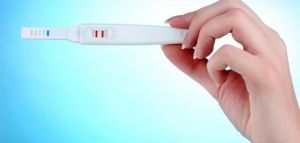
إذا ظهرت لديك سيّدتي بعض هذه الأعراض فعليك حينها القيام باختبار الحمل وذلك للحصول على تأكيد قطعي والتثبت من أنك حامل، وهناك العديد من أنواع الاختبارات لكنها في النهاية تؤدي جميعاً إلى نتيجة واحدة نظراً لاعتمادها على أساس واحد، والذي يكمن في الكشف عن وجود مادة كيميائيّة في البول تدعى بالـ Hcg، وتتمّ الاستعانة بهذه الاختبارات بعد مرور فترة تزيد عن الأسبوع من حدوث الحمل؛ حيث إنّ إجراءها بأوقات مبكّرة جدّاً قد يعطي نتائج سلبية وخاطئة.


Please publish modules in offcanvas position.