ما هي أسرار الآيفون

تشرين2/نوفمبر 08, 2018

جهاز الآيفون

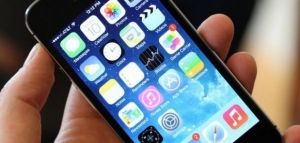
الآيفون (iPhone) هو هاتف ذكيّ يعمل باللمس، وهو من تطوير شركة أبل (Apple)، تمَّ إصداره لأول مرة عام 2007م، وله عدّة مزايا، كقدرته على التصوير، وتصفُّح الإنترنت، ولا سيما خصائص الهاتف العادي كالقدرة على الاتصال، ويعمل جهاز الآيفون بنظام تشغيل الآي أو إس (iOS)، والذي يُعدّ أيضاً من تطوير شركة أبل.[١][٢][٣]

أسرار الآيفون

يتمتَّع جهاز الآيفون بعدّة مزايا تجعل منه هاتفاً جذاباً للعديد من الناس، ولكن هناك بعض الميزات المُفيدة والتي لم يُعلَن عنها رسميّاً من قِبَل شركة أبل، ومن هذه الميزات:[٤][٥][٦] سحب الشاشة للأسفل لتسهيل الوصول لجميع محتوياتها، وخصوصاً لأيادي الصغيرة، ويتم ذلك عن طريق النقر دون الضغط على زر الهوم (بالإنجليزيّة: Home button) مرّتين. إمكانيّة فتح نُسخة أجهزة الحاسوب من المواقع الإلكترونيّة بدلاً من نُسخة الهواتف المحمولة، ويتم ذلك عن طريق الضغط على زرّ تجديد الصفحة (بالإنجليزيّة: Refresh button) لبضع ثوانٍ حتّى يظهر خيار طلب نُسخة سطح المكتب من الموقع. إمكانية تصحيح الأخطاء المُرتكبة أثناء استخدام تطبيق الآلة الحاسبة (بالإنجليزيّة: Calculator)، وذلك عن طريق تمرير الإصبع عبر الأرقام الموجودة في الأعلى. تفريغ الذاكرة العشوائيّة لتحسين أداء الجهاز، ويتم ذلك عن طريق الضغط على زر التشغيل حتّى يظهر خيار إطفاء الجهاز، وبعدها يتم إفلات زر التشغيل والضغط على زر الهوم إلى حين ظهور شاشة سوداء تليها العودة إلى الشاشة الرئيسيّة. الضغط على زر الاتصال الأخضر في تطبيق الاتّصال سيُعيد الاتّصال بآخر مُتّصل. عند تلقّي رسالة من تطبيق الرّسائل أو تطبيق مُحادثات، فيُمكن الرد بسُرعة دون الحاجة للدخول للتطبيق، وذلك عن طريق سحب صندوق الإشعار الخاص بالرسالة الواردة للأسفل. في حال العثور على هاتف آيفون دون معرفة هويّة صاحبه، فيُمكِن سؤال سيري (Siri) عن هويّة صاحب هذا الهاتف. الضغط على زر الهوم ثلاث مرات لتخفيض إضاءة الشاشة، ولكن يجب تفعيل هذه الخاصيّة عن طريق الإعدادات أوّلاً، ويتم ذلك كالآتي: الذهاب إلى تطبيق الإعدادات (بالإنجليزيّة: Settings). النقر على خيار عام (بالإنجليزيّة: General). النقر على خيار إمكانيّة وصول ذوي الاحتياجات الخاصّة (بالإنجليزيّة: Accessibility). اختيار خيار تكبير ملء الشاشة (بالإنجليزيّة: Full screen) في خيار تكبير المنطقة (بالإنجليزيّة: Zoom Region). تفعيل خيار التكبير (بالإنجليزيّة: Zoom). اختيار خيار ضوء خفيف (بالإنجليزيّة: Low light) من خيار فلتر التكبير (بالإنجليزيّة: Choose Filter)، وفي حال صعوبة الوصول للخيار، يمكن الضغط بثلاثة أصابع على الشاشة ثلاث مرّات. في خيارات إمكانيّة وصول ذوي الاحتياجات الخاصّة، اختيار خيار التكبير من إعداد اختصار إمكانيّة الوصول (بالإنجليزيّة: Accessibility Shortcuts). تعليم الآيفون اختصارات لجُمل مُعيّنة، وذلك لإلغاء الحاجة لكتابة الجملة كاملة مِراراً، ويتم ذلك عن طريق الذهاب للإعدادات، ومن ثم إلى عام، بعد ذلك يتم اختيار خيار لوحة المفاتيح، يليها خيار استبدال النص (بالإنجليزيّة: Text Replacement). تحديد وقت مُحدَّد لتفعيل خاصيّة عدم الإزعاج (بالإنجليزيّة: Do not disturb) والتي تمنع تلقّي الإشعارات. التحكُّم بالآيفون عن طريق تحريك الرأس، ويتم ذلك من خلال تفعيل الخاصيّة من إعدادات إمكانيّة وصول ذوي الاحتياجات الخاصّة، ومن ثم خيار تغيير التحكُّم (بالإنجليزيّة: Switch Control). إمكانيّة تقوية رمز فك القفل، وذلك باستخدام نمط يدمج الأحرف الأبجديّة الإنجليزيّة بالأرقام، وهذا يُتيح للمُستخدم إنشاء رمز بعدد لا نهائي من الاحتمالات، وذلك بعكس الرموز المُعتادة والمكوّنة من 6 خانات تسمح بالأرقام فقط دون الأحرف الأبجديّة، ممّا يخفِّض عدد الاحتمالات إلى مليون احتمال. إمكانيّة تحديد رسالة مُعيّنة يتم إرسالها للمُتَّصل في حال عدم القُدرة على الرد، ويتم تفعيلها من خلال الإعدادات، من ثُمَّ خيارات الهاتف (بالإنجليزيّة: Phone)، بعدها اختيار خيار الرد برسالة (بالإنجليزيّة: Respond With Text). اختيار نغمة رنين الاتصال (بالإنجليزيّة: Ringtone) من خلال تطبيق آي تونز (بالإنجليزيّة: iTunes)، أو تطبيق جاراج باند (بالإنجليزيّة: Garageband). تحديد نمط ارتجاج مُعيَّن عند تلقي اتصالات من جهات اتصال مُختلفة. التقاط صور أثناء تصوير مقاطع فيديو، ويتم ذلك عن طريق النقر على زر آلة التصوير الموجود على الشاشة بالإضافة لزر مصراع آلة التصوير (بالإنجليزيّة: Shutter button) أثناء تصوير مقطع الفيديو.

أسرار تعتمد على خاصيّة اللمس ثلاثي الأبعاد

إنَّ خاصية اللمس ثلاثي الأبعاد (بالإنجليزيّة: 3D Touch) هي خاصية تمَّ إدراجها في إصدارات الآيفون التي تلي الإصدار السادس (أي إصدارات 6S و 6 Plus)،[٧] ويُمكن من خلالها معرفة مقدار الضغط المؤثِّر على شاشة اللمس، حيثُ تمَّ استغلال هذه الخاصيّة من قِبَل العديد من مطوّري التطبيقات للتسهيل على المُستخدم القيام بمهام مُعيّنة،[٨] ومن الأسرار التي تعتمد على وجود هذه الخاصيّة أي أن يكون إصدار الآيفون يلي الإصدار السادس، ما يلي:[٤][٩] تأثيرات وصور مُتحرّكة في تطبيق الرسائل (بالإنجليزيّة: iMessage)، حيثُ يستطيع المُستخدم أن يقوم بإدراج التأثيرات والرسوم المُتحرِّكة وإرسالها للطرف الآخر، ويتم ذلك عن طريق النقر على أيقونة السهم الموجودة بجانب نص الرسالة باستخدام خاصّيّة اللمس ثُلاثي الأبعاد، وبعدها ستظهر للمُستخدم خيارات إدراج التأثيرات. إمكانيّة النظر السريع لصفحات المواقع الإلكترونيّة المفتوحة بواسطة مُتصفِّح الإنترنت سفاري (بالإنجليزيّة: Safari). إمكانيّة النظر السريع لمحتوى صفحة الموقع الإلكتروني المُخزّنة على شكل علامة (بالإنجليزيّة: Bookmark) دون الحاجة لفتحها. معرفة المزيد من المعلومات حول مؤلِّف أغنية والمزيد من أغانيه عن طريق لمسه بخاصيّة اللمس ثلاثي الأبعاد في تطبيق الأغاني.


كيف يعمل الآيفون

تشرين2/نوفمبر 08, 2018

نظام التشغيل

يعمل جهاز الآيفون بنظام تشغيل iOS، وهو أول ما يراه المستخدم عند تشغيل الجهاز على شكل شاشة القفل، والتي تحتوي عادة على اختصارات للتطبيقات المفضّلة للمستخدم، ويتحكّم نظام التشغيل أيضاً بقائمة إعدادات الجهاز فيمكن للمستخدم ضبط إعدادت الجهاز، والتحكّم في بعض الميّزات الممكن تبديل حالتها ما بين إغلاق وتشغيل، مثل: البلوتوث، والواي فاي، وضبط سطوع الشاشة، بالإضافة إلى ذلك فإنّ نظام التشغيل يسمح للمستخدم تشغيل أيّ تطبيقات يقوم بتحميلها من متجر التطبيقات، ويعمل بجهد لتوفير المساحة المناسبة أثناء تشغيل هذه التطبيقات لضمان استخدام الجهاز بسلاسة.[١]

مزايا شاشة الآيفون

تمتلك شاشة الآيفون العديد من الخصائص التي يتمّ تحديثها باستمرار لضمان التميّز، ومن هذه الخصائص وجود غطاء الشاشة الواقي من الأوساخ الزيتيّة على عكس الأجيال الأولى من الآيفون؛ فهو يحفظ الشاشة نظيفة بعد اللّمس، كما أنّ الشاشة تخفّف إضاءتها تلقائيّاً في أوقات عدم استخدام الجهاز لتوفير الطاقة، وذلك بالاعتماد على مستشعر إضاءة داخليّ، حيث يفرّق هذا المستشعر بين الظروف المحيطة بقياس الكثافة الكهرومغناطيسيّة للمواد، وتبعاً لذلك يغيّر إعدادات الطاقة، وتختلف شاشة الآيفون عن غيرها من شاشات اللّمس للهواتف الأخرى بكيفية استجابة نظام التشغيل للمس الإصبع، حيث إنّ جميع الشاشات الملموسة تعمل بنفس المبدأ وهو أنّ حركة الأصابع على الشاشة تغيّر الشحنة الكهربائيّة، فتُغذّي نظام التشغيل ليُحدّد أيّ وحدات بيكسل تمّ تغييرها، وأيّ أنشطة تمّ تشغيلها فيستجيب لذلك.[٢]

تطبيقات الآيفون

يمتلك الآيفون كغيره من الأجهزة الذكية العديد من الخصائص، منها: توجيه واستقبال المكالمات، ومشاهدة الأفلام، والاستماع الى الموسيقا، وتصفّح الإنترنت، وإرسال واستقبال البريد الإلكترونيّ والرسائل النصيّة، كما أنّ الجهاز يحتوي على كاميرا مُدمجة تُمكّن المستخدم من التقاط الصور والفيديو، واستيراد الصور من جهاز الكمبيوتر، وتنظيمها باستخدام برامج الآيفون، بالإضافة إلى ذلك فإنّ أجهزة الجيل الثالث وما بعده من الآيفون تحتوي على مستقبِل تحديد الموقع، وتُمكّن المستخدم من استعراض الخرائط، والأقمار الصناعية من خرائط جوجل، وتعمل شركة أبل باستمرار على تحديث التطبيقات، وإضافة الميّزات لأجهزتها، وذلك لمواكبة المتطلّبات وحلّ أيّ خلل في أيّ إصدار.[٣]


تفعيل الهوت سبوت

تسمح نقطة الاتصال الشخصية بمشاركة بيانات الاتصال الخاصة بالآيفون من قبل الأجهزة الأخرى، ويمكن تفعيل هذه الخاصية على جهاز الآيفون من خلال اتباع الخطوات الآتية: [١] الدخول إلى الشاشة الرئيسية للآيفون واختيار خيار الإعدادات (بالإنجليزية: Settings)، ثمّ اختيار عام (بالإنجليزية: General) من القائمة. اختيار الشبكة (بالإنجليزية: Network)، ثمّ اختيار خيار Set Up Personal Hotspot، في حالة التفعيل للمرة الأولى. اختيار خيار Call أو Go to Website، من أجل الاتصال بمزود الشبكة اللاسلكية لتمكين الهوت سبوت في الجهاز، ثمّ يتمّ الرجوع إلى الشبكة (بالإنجليزية: Network). اختيار خيار Personal Hotspot، ومن القائمة الظاهرة يتمّ النقر على Off للتحويل إلى وضع On. اختيار أحد الخيارين Turn on Bluetooth أو Wi-Fi and USB Only، ثمّ كتابة كلمة مرور الشبكة في حالة التفعيل للمرة الأولى. في حالة اختيار Wi-Fi and USB Only، يتمّ توصيل جهاز الآيفون بالكمبيوتر عبر كابل USB، والبحث عن الشبكة المتاحة عبر الواي فاي عليه. إدخال كلمة المرور السابقة عند ظهور جهاز الآيفون في قائمة الشبكات المتاحة؛ وذلك من أجل الحصول على الإذن بالوصول للشبكة. ملاحظة: يتوجب اختيار كلمة مرورٍ صعبة التخمين؛ وذلك للحماية من اختراق بيانات الاتصال الخاصة بالجهاز، وعند محاولة شخصٍ اختراق كلمة المرور، فسيصل إشعار تنبيهي إلى الجهاز بحدوث ذلك.[٢]

المقصود بالهوت سبوت

الهوت سبوت (بالإنجليزية: hotspot) هي منطقة فيها شبكة إنترنت لاسلكية يسهل الوصول إليها، وغالباً ما يُشير المصطلح إلى الشبكات اللاسلكية في الأماكن العامة، والتي تكون في متناول الجميع، كما يمكن تفعيل الهوت سبوت على الهاتف الخلوي ليكون شبكةً لاسلكيةً خاصة.[٣]

نظام تشغيل الآيفون

نظام تشغيل الآيفون iOS هو نظام التشغيل المستخدم لتشغيل أجهزة اللمس للآيفون والأيباد والأيبود، حيث يستخدم النظام واجهاتٍ متعددة اللمس لاستخدام الجهاز من خلال الأصابع، وهناك أكثر من مليون تطبيق لنظام iOS، حيث يمكن تحميل التطبيق المطلوب من متجر أبل للتطبيقات.[٤]


تطبيقات الآيفون 4

تشرين2/نوفمبر 08, 2018

تطبيق آيموفي

تطبيق آيموفي (بالإنجليزية: iMove)، يتميز جهاز الآيفون عن غيره من الأجهزة بوجود نظام تحرير الفيديو مع تطبيق آيموفي الذي يتيح للمستخدمين تجميع المقاطع ، وتقليص حجم الفيديو بناءً على رغباتهم، وتسجيلها مباشرةً في الجدول الزمني آيموفي، كما يتيح للمستخدمين أيضاً إضافة صور الكاميرا إلى أفلامهم مع التأثيرات، وإضافة العناوين والتحولات إلى أشرطة الفيديو مع إمكانية إضافة الموسيقا كموسيقا تصويرية إلى الفيديو الخاص بهم، ومن ميزاته أيضاً القدرة على عرض معلومات الموقع الجغرافي في الفيديو بطريقةٍ اختيارية.[١]

تطبيق آيبوكس

تطبيق آيبوكس (بالإنجليزية: iBooks)، يستطيع مستخدم آيفون 4 من خلال هذا التطبيق تحميل الكتب التي يتمّ شراؤها، حيث يستطيع قراءة الكتب من خلال هذا التطبيق.[١]

تطبيق بينغ

تطبيق بينغ (بالإنجليزية: Bing)، يستخدام بينغ مايكروسفت كمحرك بحثٍ افتراضي ويكون هذا خياراً للمستخدم، وهذا ما يميز نظام الرقابة الداخلية 4 (ios 4).[١]

محرك بحث جوجل

محرك بحث جوجل (بالإنجليزية: Google)، يتضمن ميزة البحث الصوتي الموجودة على أجهزة أندرويد، حيث يتيح للمستخدم البحث باستخدام الصوت.[٢]

تطبيق كاميرا صوت برو

تطبيق كاميرا صوت برو (بالإنجليزية: Voice Camera Pro)، يعمل هذا التطبيق من خلال صوت المستخدم، إذ أنّ الصوت هو مفتاح تشغيله، حيث يحتوي على بياناتٍ تمكنه من أداء المهمة التي يسمعها من المستخدم، مثلاً: عند قول "كاميرا" ستفتح الكاميرا، و"التقاط" سيلتقط صورة، ويمكن أيضاً قول "مزدوجة"، "ثلاثية"، و "رباعية" لاتخاذ سلسلةٍ من الصور المتتابعة.[٢]

تطبيق المسرح الرئيسي 3

تطبيق المسرح الرئيسي 3 (بالإنجليزية: MainStage 3)، يتيح هذا التطبيق للمستخدم تسجيل صوته والغناء كأنّه في مسرح، مع أداءٍ حي.[٣]

تطبيق قص برو النهائي

تطبيق قص برو النهائي (بالإنجليزية: Final Cut Pro)، وهو تطبيق يعيد تصميم الفيديوهات، حيث يستطيع أن ينتج فيديوهات قوية بأداءٍ جميلٍ، وجديدٍ، وسريع.[٤]


النقل من جهاز آيفون إلى آيفون

الآي كلاود لاستخدام الآي كلاود (iCloud) لنقل الأسماء من جهازآيفون إلى جهاز آيفون آخر يتمّ اتّباع الخطوات الآتية:[١] تسجيل الدخول على نفس حساب الآي كلاود على الجهازين، بحيث يكونان متّصلان بشبكة الانترنت اللّاسلكية (Wi-Fi). الدخول إلى إعدادات الجهاز الذي سيتم نقل الأسماء منه. طباعة الاسم المراد نقله في الجزء العلوي، ثم الضغط على آي كلاود. الانتقال إلى أسفل الشاشة والتأكّد من خيار الاتّصال قد تم تثبيته. الانتقال حيث يوجد الآي كلاود الاحتياطيّ (iCloud Backup)، والضغط على (Back Up Now). على جهاز الآيفون الجديد، يتم الرجوع إلى قسم الآي كلاود من الإعدادات والتأكّد من تمكين مزامنة جهات الاتصال (Contact syncing). فتح تطبيق جهات الاتّصال (Contacts app)، والانتقال للأسفل لتحديث الشاشة. خلال بضع دقائق، ستبدأ جهات الاتصال للآيفون القديم بالظهور على جهاز الآيفون الجديد.

الآي تيونز

لاستخدام الآي تيونز (iTunes ) من أجل نقل الأسماء من جهاز الآيفون القديم إلى الجديد تُتّبع الخطوات الآتية:[٢] تشغيل الجهاز الجديد، وحذف أي إعدادت تمّ القيام بها سابقاً. الوصول إلى شاشة التطبيقات والبيانات (Apps & Data) . النقر على استعادة (Restore) من (iTunes Backup). النقر على التالي (next). فتح آي تيونز من جهاز الكمبيوتر واختيار جهاز الهاتف منه. النقر على استعادة النسخ الاحتياطيّة (Restore Backup). اختيار نسخة احتياطية (backup)، والتأكّد من أنّها صحيحة وذلك من خلال النظر إلى تاريخ وحجم كلاً منهما. في حال طلب الجهاز تحديث نظام ال(iOS)، فيجب القيام بذلك. إذا كانت النسخة الاحتياطيّة مشفّرة، فيجب إدخال كلمة المرور. الانتظار حتّى تنتهي عمليّة الاستعادة، ثم إكمال خطوات الإعدادات. يجب إبقاء الجهاز متّصلا بالإنترنت، وذلك للسماح للمحتويات مثل الموسيقى والتطبيقات والصور المخزّنة في آي كلاود أن تُحمّل تلقائياً إلى الجهاز الجديد.

النقل من جهاز آيفون إلى أندرويد

الآي كلاود لاستخدام الآي كلاود (iCloud) لنقل الأسماء من جهاز آيفون إلى أندرويد يتمّ اتّباع الخطوات الآتية:[٣] تشغيل متصفّح الويب من جهاز الكمبيوتر، من الممكن تشغيل متصفّح الفايرفوكس أو سفاري، لكن ليس متصفّح كروم. تسجيل الدخول إلى موقع آي كلاود (iCloud.com). تسجيل الدخول بال(Apple ID) الخاص، وكلمة المرور. الضغط على جهات الاتصال (Contacts). الضغط على جميع جهات الاتصال (All Contacts) في الجانب العلويّ الأيمن من الشاشة (الأيسر في حال كانت الصفحة باللغة الإنجليزية) . الضغط على مفتاح الأمر (Command) مع حرف ال A على لوحة المفاتيح، في حال كان الحاسوب من نوع Mac، أو يتم الضغط على مفتاح Ctrl مع حرف ال A بشكل متزامن إذا تم استخدام اي حاسوب شخصي من نوع آخر. النقر على الإعدادت (Settings) في الزاوية السفليّة اليسرى من الشاشة (اليمنى في حال كانت الصفحة باللغة الإنجليزيّة). النقر على (Export vCard)، حيث سيتم حفظ جهات الاتصال كملف (vcf). إذا فُتحت نافذة جديدة، فيجب تحديد كافّة جهات الاتّصال مرة أخرى، بحيث يتم النقر بزر الماوس الأيمن، ونقلها مرة أخرى.

جوجل

لاستخدام جهات إتصال جوجل (Google Contacts) لنقل الأسماء من الآيفون إلى جهاز أندرويد تُتّبع الخطوات الآتية:[٣] تشغيل أي متصفّح ويب على جهاز الكمبيوتر. تسجيل الدخول إلى حساب جوجل. الضغط على زر تطبيقات جوجل (Google apps) في الجانب العلويّ الأيسر من الشاشة (الأيمن في حال كانت الصفحة باللغة الإنجليزية). النقر فوق جهات الاتصال (Contacts). النقر على استيراد جهات الاتصال (Import Contacts) من أسفل القائمة اليمنى (اليسرى في حال كانت الصفحة باللغة الإنجليزية). ثم النقر فوق اختيار ملف (Choose File). النقر فوق (vCard) ثم فتحه من ملف التنزيلات أو في أي ملف آخر تمّ الحفظ فيه. النقر فوق استيراد (Import)، وستظهر جميع جهات الاتّصال خلال بضعة ثواني. النقر على بحث ودمج النسخ المطابقة (Find and merge duplicates) عندما تظهر الرسالة الحمراء في أعلى الشاشة. ثم النقر على كلمة دمج (Merge) في النافذة التي تظهر، ثمّ الضغط المزدوج على جهات الاتّصال بعد الدمج

نقل بطاقة الهاتف

إذا قامت الشركة بإعطاء بطاقة سيم جديدة، يتم وضعها في الجهاز الجديد مباشرة.[٢] في حال كان الجھاز الجدید یستخدم نفس نوع البطاقة في الجهاز السابق يتم نقلها إلی الجھاز الجدید.[٢] في حال كان الجهاز الجديد يحتاج إلى بطاقة مختلفة، فيجب الاتّصال بالشركة لحلّ المشكلة.[٢]


Please publish modules in offcanvas position.