توصيل الهاتف المحمول بالتلفاز

توجَد عدّة طرق يمكن من خلالها وصل الهاتف المحمول بالتلفاز، ومن هذه الطرق ما هو سلكي، ومنها ما هو لاسلكي، كما أنَّ منها ما هو للهواتف التي تعمل بنظام تشغيل الآندرويد (بالإنجليزيّة: Android)، ومنها ما هو لهواتف الآيفون (بالإنجليزيّة: iPhone)، كما تختلف تكلفة استخدام كل طريقة عن الأخرى، بالإضافة لاعتماد هذه الطرق على ما يدعمه جهاز التلفاز منها.[١][٢]

توصيل الهاتف المحمول بالتلفاز سلكيّاً

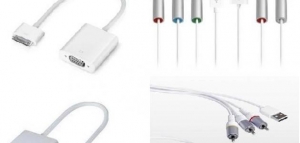
أجهزة الآيفون يمكن وصل جهاز الآيفون بالتلفاز سلكيّاً من خلال وصلة من صناعة شركة آبل (بالإنجليزيّة: Apple) مخصّصة لذلك تُسمّى "Apple's Digital AV Adapter"، وهي عبارة عن وصلة تقوم بوصل أيّ من أجهزة آبل بالتلفاز من خلال وصلة HDMI. يوجد نوعان من هذه الوصلات، الأوّل لأجهزة آبل الحديثة ذات مدخل اللايتنينج (بالإنجليزيّة: Lightning)، والآخر لأجهزة آبل القديمة التي تحمل مدخل ذات 30 دبوس، فيجب اختيار النواع المناسب للجهاز، كما يستلزم توافر وصلة HDMI.[٢][٣] لوصل جهاز الآيفون أو الآيباد (بالإنجليزيّة: iPad) باستخدام هذه الطريقة، فيتم توصيل الجهاز المحمول بالتلفاز باستخدام الوصلة، ومن ثُمَّ تغيير مصدر الإدخال (بالإنجليزيّة: Input) في التلفاز ليكون عبر الوصلة التي تمَّ ربطها ووصل الجهاز المحمول فيها.[٢]

أجهزة الآندرويد

باستخدام وصلة MHL أو SlimPort في حال لم يكن جهاز الآندرويد يحمل منفذاً

لوصلة HDMI، فيمكن الاستفادة من وصلة MHL أو وصلة SlimPort؛ حيث يمكن استخدام أيٍّ من هاتين الوصلتين لوصل جهاز الهاتف المحمول بالتلفاز من خلال منفذ الـ microUSB الموجود في أجهزة الآندرويد.[١] تدعم هذه الوصلات الصورة والصوت (ما يصل إلى ثماني قنوات صوتيّة)، وللتمكُّن من وصل جهاز الآندرويد بالتلفاز باستخدام هذه الطريقة، فيستلزم توافر قطعة يتم وصلها بين الهاتف والتلفاز لتحويل الإشارة من الهاتف المحمول إلى HDMI. تدعم آخر إصدارات هذه الوصلات دقّة 4K، وتُعد تكلفتها أعلى من تكلفة التوصيل المباشر من خلال منفذ HDMI، كما تدعم العديد من أجهزة التلفاز التوصيل من خلال MHL؛ ممّا لا يستلزم على المستخدم شراء قطعة تحويل.[١] توجد بعض الفروقات بين الوصلتين؛ حيث تستلزم وصلات MHL وجود مصدر خارجي للطاقة الكهربائيّة، فإنَّ آخر إصدارات هذه الوصلة تستهلك ما يصل إلى 10 واط من الجهاز الموصول بالتلفاز، ولكن في حال استخدام وصلة SlimPort، فلا يستلزم ذلك، فإنَّ استهلاك هذه الوصلة للطاقة يُعدّ قليلاً.[١]


توصيل الهاتف المحمول بالتلفاز لاسلكيّاً

أجهزة الآيفون توصيل مع أجهزة تلفاز Apple TV يمكن توصيل هاتف الآيفون بأجهزة تلفاز "Apple TV" المُنتجَة من شركة آبل، وذلك باتّباع الخطوات التالية:[٤] التأكُّد من تفعيل خاصيّة AirPlay الموجودة في أجهزة تلفاز Apple TV، ويتم ذلك عن طريق الدخول إلى إعدادات التلفاز، ومن ثُمَّ اختيار "AirPlay" من ضمن الخيارات الموجودة، فستظهر قائمة جديد، فيتم التأكُّد من أنَّ الخيار الأوّل فيها مُفعّلاً (يحمل كلمة "On")، وفي حال لم يكن كذلك، فيتم تفعيله. التأكُّد من أنَّ كلا الجهازين (الآيفون والتلفاز) موصولان على نفس الشبكة اللاسلكيّة. فتح "مركز التحكُّم" (بالإنجليزيّة: Control Center) عن طريق سحب الشاشة من الأسفل للأعلى. الضغط على زرّ "AirPlay Mirroring"، ومن ثُمَّ اختيار جهاز التلفاز المُراد توصيل الهاتف به، وبذلك فسيظهر على شاشة التلفاز رمز معيّن. يتم إدخال الرمز الظاهر على الشاشة في جهاز الآيفون، وبذلك فسينشأ الاتصال بين الهاتف والتلفاز.

باستخدام تقنية DLNA

تدعم معظم أجهزة التلفاز التي تتضمَّن خاصيّة الاتصال اللاسلكي إمكانيّة وصل أجهزة الهاتف المحمول فيها عن طريق تقنية DLNA. لتوصيل جهاز الآيفون بجهاز التلفاز باستخدام هذه التقنية، فيجب تثبيت تطبيق يدعم هذه العمليّة، ومن هذه التطبيقات تطبيق ArkMC، وهو متوفِّر في متجر آبل للتطبيقات (بالإنجليزيّة: App Store)، ويتم استخدامه كالتالي:[٢] التأكُّد من تفعيل خاصيّة DLNA في التلفاز عبر الإعدادات. إنشاء اتصال بالشبكة اللاسلكيّة من كلا الجهازين (الهاتف والتلفاز). فتح تطبيق ArkMC. الضغط على خيار "Arkuda DMS"، ومن ثُمَّ اختيار "Music, photos, or videos". اختيار جهاز التلفاز من خلال القائمة الظاهرة.

أجهزة الآندرويد

باستخدام خاصيّة Miracast لتوصيل الهاتف المحمول الذي يعمل بنظام تشغيل الآندرويد بالتلفاز من خلال خاصيّة Miracast، فيجب أوّلاً التأكُّد من أنَّ الهاتف المحمول يدعم هذه الخاصيّة، كما يجب أن يدعمها التلفاز أيضاً، أو أن يتوفَّر لدى المستخدم وصلة Miracast يتم وصلها بالتلفاز، بالإضافة لذلك، فيجب أن يكون إصدار الآندرويد إمّا 4.2 أو أحدث من ذلك. لوصل الهاتف بالتلفاز من خلال خاصيّة Miracast، يتم اتباع الخطوات التالية:[٥] بعد وصل وصلة Miracast بالتلفاز أو تفعيل الخاصيّة فيه، فيتم تحويل مصدر إدخال التلفاز لأن يكون عبر Miracast. من خلال جهاز الآندرويد، يتم الانتقال إلى الإعدادات (بالإنجليزيّة: Settings)، ومن ثُمَّ اختيار إعدادات الشاشة (بالإنجليزيّة: Display)، بعدها يتم اختيار "Wireless Display"، مع العلم أنَّ هذه الخطوة قد تختلف من جهاز لآخر. تفعيل خاصيّة "Wireless Display" ومن ثُمَّ الانتظار إلى حين إيجاد الهاتف للتلفاز المطلوب. عند ظهور التلفاز المطلوب في قائمة أجهزة التلفاز المتاحة، يتم الضغط عليه لإنشاء الاتصال، ومن ثُمَّ الانتظار قليلاً حتى تتمّ عمليّة التوصيل.

باستخدام خاصيّة Chromecast

لتوصيل الهاتف المحمول الذي يعمل بنظام تشغيل الآندرويد بالتلفاز عبر خاصيّة Chromecast، فيجب أن يكون الهاتف يعمل بنظام آندرويد 4.4.2 أو أحدث، كما يجب أن يدعم التلفاز هذه الخاصيّة. لتوصيل الهاتف بالتلفاز عبر خاصيّة Chromecast، فيتم اتباع الخطوات التالية:[٦] تثبيت تطبيق "Google Home" في حال لم يكن مُثبّتاً. التأكُّد من أنَّ يكون الهاتف المحمول بالإضافة للتلفاز متّصلين بنفس الشبكة اللاسلكيّة. الدخول إلى تطبيق Google Home، ومن ثُمَّ فتح القائمة واختيار "Cast Screen/Audio". الضغط على الزرّ الأزرق واختيار جهاز التلفاز المُراد إنشاء اتصال معه. كما يمكن تفعيل الخاصيّة عبر شاشة الإعدادات السريعة، والتي يتم الدخول إليها عبر سحب أعلى الشاشة إلى الأسفل، ومن ثُمَّ الضغط على خيار "Cast" (أو "Cast Screen").[٦]


جهاز السامسونج

جهاز الهاتف المحمول سامسونج (بالإنجليزيّة: Samsung) من الأجهزة الذكيّة الحديثة التي تُنافس بقوّة في السّوق، فقد وصلت مبيعات هذه الأجهزة لما يفوق 100 مليون جهاز سنويّاً خلال الفترة الماضية.[١] تتعدّد أشكال وأصناف هواتف شركة سامسونج؛ فتتراوح هواتفها من هواتف ذات أداء مُنخفض ومواصفات قليلة إلى أداء عالٍ ومُواصفات عديدة، ولكلّ منها استخداماته التي تتناسب مع أسعاره.[٢]

الهدف من إيصال الهاتف المحمول بشاشة التلفاز

يحتاج مُستخدم الهاتف المحمول في بعض الأحيان لإيصال جهازه بالتلفاز، وذلك إمّا لتشغيل مقاطعَ فيديو فتكون عمليّة مُشاهدتها أكثر مُتعةً ووضوحً، أو لإظهار عرض تقديميّ بصورة أكبر للتتناسب مع عدد كبير من المُشاهدين، أو للعب ألعاب الفيديو الموجودة على جهازه بطريقةٍ أكثر تفاعليّةً،[٣] وغير ذلك من الأسباب العديدة التي قد يحتاج المرء فيها لشاشة كبيرة بديلة لشاشة الهاتف المحمول المحدودة.

وصلة HDMI وصلة التّلفاز

عالية الدّقّة (بالإنجليزيّة: High Definition Multimedia Interface Link) هي عبارة عن وصلة يتمّ ربطها بين شاشة التّلفاز وجهاز يُصدر مُخرَجات مَرئيّة ليتمّ إظهار هذه المُخرَجات على الشّاشة.[٤] يأتي اسم عالي الدّقّة نسبةً لكون هذه التّكنولوجيا تدعم عدداً كبيراً جدّاً من البِكسلات (بالإنجليزيّة: Pixels) تصل إلى حد 1080 بكسل للإنش الواحد في عرض الشّاشة، وهو يتفوّق على تكنولوجيا VGA القديمة.[٥]

وصلة MHL وصلة

الهاتف المحمول عالية الدقّة (بالإنجليزيّة: Mobile High-definition Link) عبارة عن قطعةٍ ذات طرفين؛ الطّرف الأوّل يستقبل سلكَ مَصدرِ المُدخَلات للتّلفاز (كسلك HDMI)، أمّا الطّرف الآخر فهو عبارة عن سلك يُطابِق مواصفات سلك شحن الهاتف (عادةً من نوع mini USB)، ويتمّ ربطه بالجهاز المحمول لنقل الصّوت والصّورة منه.[٦]

طريقة وصل جهاز Samsung بالتّلفاز

يوجد قِطع إلكترونيّة خاصّة بجهاز Samsung قادرة على أن تصل الجهاز الذكيّ بجهاز التّلفاز، سواء كان تابلتاً أو هاتفاً، منها ما هو سلكيّ ومنها ما هو لاسلكيّ، وتأتي هذه القِطع عادةً بشكلٍ مُنفصل عن الجهاز.

استخدام وصلة HDMI

الأدوات المطلوبة وصلة HDMI. الطّريقة تتمّ العمليّة كالآتي:[٧] يوجد في وصلة HDMI ثلاثة منافذ؛ اثنتان منهما يتمّ توصيلهما بالتّلفاز: الأول يكون في مدخل HDMI، والثّاني يكون في مدخل الـ USB، حيث يعمل على فحص الجهاز. أمّا فيما يتعلّق بالمنفذ الثّالث فيتمّ وصله بوصلة التّهيئة المُناسبة لجهاز السّامسونج، ومن المُمكن الاستغناء عن هذا المنفذ. التأكُّد من أنّ الجوّال يدعم خدمة التّوصيل، ويكون ذلك من خلال فتح الجهاز، والضّغط على أيقونة الضّبط، ثم المُلحقات، وإيجاد كلمة HDMI هناك.[٨] يتم وصل الطّرف المُقابل لجهاز الجوال، والانتظار لبعض الوقت حتّى تظهر رسالة قبول توصيل HDMI، وبهذه الخطوة تُصبح شاشة جهاز السامسونج قد عُرِضَت على شاشة التّلفاز.

استخدام الوصلات المُتعدّدة

الأدوات المطلوبة وصلة HDMI. وصلة MHL. السلبيّات صعوبة التّطبيق. تكلفة عالية.[٩] بعض الأجهزة لا تدعمها.[١٠] الطّريقة تتمّ العمليّة كالآتي:[١١][١٢] توصيل الوصلتين مع بعضهما البعض لتشكيل أداة وصل تسمح بتهيئة عمليّة التّوافق حتّى يكون هناك إمكانيّة نقل الصّورة والصّوت، ويكون ذلك من خلال وصلة الـ HDMI. توصيل وصلة الـ MHL بالهاتف المحمول.[١٣] توصيل الطّرف الآخَر من وصلة الـ HDMI بالتّلفاز، وبشكلٍ تلقائيّ ستظهر شاشة الجوّال على شاشة التّلفاز.


الطّريقة

تتمّ العمليّة كالآتي:[١٤] عن طريق التّلفاز يتم فتح قائمة الضّبط، وبعدها الذّهاب إلى خيار (الشبكة) (بالإنجليزيّة: Network)، ومن ثُم خيار Screen Mirroring. يتمّ فتح الجوّال والذهاب إلى أيقونة الضّبط، وبالتّالي سوف تظهر عدّة خيارات. اختيار كلمة Screen Mirroring، وبمُجرّد الضّغط عليها سوف تظهر قائمة بأجهزة التّلفاز المُجاورة. اختيار جهاز التلفاز المُراد توصيله بجهاز السّامسونج والضغط عليه، وستظهر رسالة تُخبِر بنجاح عمليّة التّوصيل، وبالتّالي ستظهر شاشة الجوّال على التّلفاز


توصيل الهاتف بالتلفاز

بإمكان المستخدم توصيل هاتفه المحمول بالتلفاز عبر خاصيّة تُسمّى (بالإنجليزيّة: Screen Mirroring) أو شاشة النسخ المتطابق. تختلف الطريقة المُتّبعة اعتماداً على نوع الهاتف المحمول بالإضافة إلى نوع التلفاز وسنة تصنيعه. في حال لم يدعم جهاز التلفاز خاصيّة ال"Screen Mirroring"، فيمكن وصل الهاتف المحمول به من خلال وصلة HDMI.[١]

كيفيّة توصيل هاتف السامسونج بالتلفاز

Screen Mirroring إنَّ خاصيّة شاشة النسخ المتطابق (بالإنجليزية: Screen Mirroring) هي عبارة عن وسيلة يمكن من خلالها إظهار شاشة الهاتف المحمول على شاشة التلفاز، وتتطلَّب هذه الطريقة دعم جهاز التلفاز الاتصال بالشبكة اللاسلكيّة عبر خاصيّة الواي-فاي (بالإنجليزيّة: Wi-Fi)، بالإضافة إلى كون الهاتف المحمول يدعمها.[١][٢] التأكُّد من دعم الهاتف لها إنَّ معظم الهواتف التي تعمل بنظام تشغيل آندرويد (بالإنجليزيّة: Android) بنسخة 4.1.12 أو أحدث تدعم هذه الخاصيّة، ويمكن التأكُّد من دعم هاتف السامسونج (بالإنجليزيّة: Samsung) لها باتباع الخطوات التالية:[٢] فتح قائمة الإشعارات (بالإنجليزيّة: Notification Menu) عن طريق سحب الشاشة من الأعلى للأسفل باستخدام أصبعين. التأكُّد من وجود خيار "Screen Mirroring" أو "Smart View" في القائمة. بشكلٍ عام، فإنَّ هواتف السامسونج التي تدعم هذه الخاصيّة هي:[٢] Samsung Galaxy S8 Samsung Galaxy S7 Samsung Galaxy S6 Samsung Galaxy S5 Samsung Galaxy S4 Samsung Galaxy S III Samsung Galaxy Note II Samsung Galaxy Note 3 Samsung Galaxy Note 4 Samsung Galaxy Camera Samsung 8” Galaxy Note Samsung Galaxy Note 10.1 Samsung Galaxy Note 10.1 2014 Edition


خطوات التنفيذ

تحضير التلفاز لوصل الهاتف المحمول بالتلفاز من خلال خاصيّة ال"Screen Mirroring"، يتم أوّلاً تحضير التلفاز لتلقّي الاتصال من الهاتف، وذلك بوصله بالشبكة اللاسلكيّة وتفعيل خاصيّة ال"Screen Mirroring" فيه. في حال كان المستخدم يمتلك جهاز تلفاز من نوع سامسونج، فإنَّ عمليّة التحضير قد تتم بطريقتين، مع العلم بأنَّ أجهزة تلفاز السامسونج من نوع "F 2013" أو أحدث هي التي تدعم خاصيّة ال"Screen Mirroring". الطريقة الأولى لتحضير التلفاز تتم كالتالي:[٢] الضغط على زرّ "Source" في جهاز التحكُّم عن بعد. اختيار "Screen Mirroring"، وبذلك فسيبدأ التلفاز بالبحث عن جهاز هاتف محمول ليتم وصله معه، علماً بأنّه في حال لم يجد التلفاز أي هاتف محمول خلال دقيقتين، فسيتم إيقاف عمليّة البحث. الطريقة الثانية لتحضير جهاز تلفاز السامسونج لتلقّي الاتصال من الهاتف المحمول عبر خاصيّة ال"Screen Mirroring" تتم كالتالي:[٢] الضغط على زرّ القائمة (بالإنجليزيّة: Menu) في جهاز التحكُّم عن بُعد. الانتقال إلى تبويب "Network" ومن ثُمَّ الضغط على زرّ "Select" في جهاز التحكُّم عن بُعد. الانتقال إلى خيار "Screen Mirroring" ومن ثُمَّ الضغط على زرّ "Select" في جهاز التحكُّم عن بُعد لتفعيل الخاصيّة.

التوصيل

إنَّ توصيل هاتف السامسونج بالتلفاز من خلال خاصيّة "Screen Mirroring" سيُتيح للمستخدم عدّة أمور؛ حيث يمكنه عرض الصور ومقاطع الفيديو المُخزّنة في ذاكرة هاتفه، كما يمكنه تشغيل المقاطع الصوتيّة عبر سمّاعات التلفاز بدلاً من الهاتف، بالإضافة لذلك، فيستطيع المستخدم أيضاً إظهار الألعاب التي يلعبها على شاشة التلفاز. يتم توصيل هاتف السامسونج بالتلفاز من خلال خاصيّة ال"Screen Mirroring" كالتالي:[٢] فتح قائمة التلقينات (بالإنجليزيّة: Notification Menu) عن طريق سحب الشاشة من الأعلى للأسفل باستخدام أصبعين. الضغط على خيار "Screen Mirroring"، وبذلك سيبدأ التلفاز بالبحث عن جهاز تلفاز ليُنشئ اتصالاً معه. اختيار جهاز التلفاز الذي يرغب المستخدم بتوصيل الهاتف المحمول معه، وبذلك سيتم إنشاء الاتصال بينهما وستظهر شاشة الهاتف المحمول على التلفاز.

Quick Connect

في حال لم يكن يدعم الهاتف المحمول خاصيّة ال"Screen Mirroring"، فبالإمكان اللجوء لاستخدام خاصيّة ال"Quick Connect" لتوصيله بالتلفاز، وهذه الخاصيّة تُمكِّن المستخدم من إنشاء اتصال مع أجهزة أخرى باستخدام خاصيّة البلوتوث (بالإنجليزيّة: Bluetooth) أو الواي-فاي.[١][٣][٤]

خطوات التنفيذ

لتفعيل خاصيّة ال"Quick Connect" في هاتف السامسونج ليتم توصيله بالتلفاز، يتم اتباع الخطوات التالية:[٣] التأكُّد من كون التلفاز يدعم خاصيّة الواي-فاي وأن يكون متّصلاً بالشبكة اللاسلكيّة. فتح شريط التلقينات (بالإنجليزيّة: Notification Bar) عن طريق سحب الشاشة للأسفل، وفي حال عدم ظهور كامل قائمة التلقينات؛ وذلك في حالة الإصدارات الحديثة من نظام تشغيل الآندرويد، فيتم سحب الشاشة مرّة أخرى لتظهر كامل القائمة. الضغط على خيار "Quick Connect" أو "Search phone and scan for nearby devices"؛ حيثُ يختلف اسم الخيار بحسب نوع الهاتف وتاريخ تصنيعه. في حال كانت هذه هي المرّة الأولى التي يقوم المستخدم باستخدام هذه الخاصيّة، فقد يتم الطلب منه أن يقوم بتحديث الخاصيّة أو تفعيلها. قد تظهر للمستخدم لائحة بالأجهزة الموجودة في محيطه التي يمكن أن يقوم بإنشاء اتصال معها، أو قد يضطر للضغط على زرّ "Scan for nearby devices"؛ وذلك باختلاف نوع الهاتف ونظام التشغيل المُستخدم. يتم الضغط على الجهاز المُراد توصيل الهاتف به (جهاز التلفاز في هذه الحالة)، وبذلك يكون قد أتمّ عمليّة التوصيل.

كابل HDMI يمكن

للمستخدم توصيل هاتفه المحمول بالتلفاز باستخدام كابل HDMI، على أن يكون التلفاز يدعم خاصيّة الـ HDMI، ويحتاج المستخدم في هذه الحالة إلى وصلة OTG USB أو وصلة MHL للتمكُّن من تحويل وصلة الهاتف المحمول إلى وصلة HDMI، بالإضافة إلى كابل الـ HDMI ذاته.[٥][٦]

خطوات التنفيذ

لوصل هاتف السامسونج بالتلفاز من خلال وصلة HDMI، يتم اتباع الخطوات التالية:[٥] توصيل منفذ الmicroUSB الموجود في وصلة الOTG أو الMHL بالهاتف المحمول. توصيل سلك تزويد الطاقة بوصلة الOTG أو الـ MHL؛ حيثُ يمكن استخدام منفذ USB لتزويد الطاقة. توصيل كابل الـ HDMI بوصلة الـ OTG أو الـ MHL. توصيل كابل الـ HDMI من الجهة الأخرى بجهاز التلفاز. تشغيل التلفاز واختيار قناة بثّ إشارة الـ HDMI، وقد يتم ذلك بالضغط على زرّ "Source" الموجود في جهاز التحكُّم عن بعد، وبذلك ستظهر شاشة الهاتف المحمول على التلفاز.


Please publish modules in offcanvas position.