مجلة لينك الآلكترونية

مجلة لينك الآلكترونية

موقع لينك الالكتروني .. نهتم بعرض المواضيع الاكثر ثقافة ومعرفة لكي يستفاد الاخرون من اعمالنا فى مجال الصحة والغذاء والطفل والمرأة والحياة النفسية والاجتماعية التي نعيشها بشكل دائم ونقدم بعض الحلول لما يتعرض له بعض الزوار من جميع النواحي الدنيوية ....

تطبيقات الآيفون 4

تشرين2/نوفمبر 08, 2018

تطبيق آيموفي

تطبيق آيموفي (بالإنجليزية: iMove)، يتميز جهاز الآيفون عن غيره من الأجهزة بوجود نظام تحرير الفيديو مع تطبيق آيموفي الذي يتيح للمستخدمين تجميع المقاطع ، وتقليص حجم الفيديو بناءً على رغباتهم، وتسجيلها مباشرةً في الجدول الزمني آيموفي، كما يتيح للمستخدمين أيضاً إضافة صور الكاميرا إلى أفلامهم مع التأثيرات، وإضافة العناوين والتحولات إلى أشرطة الفيديو مع إمكانية إضافة الموسيقا كموسيقا تصويرية إلى الفيديو الخاص بهم، ومن ميزاته أيضاً القدرة على عرض معلومات الموقع الجغرافي في الفيديو بطريقةٍ اختيارية.[١]

تطبيق آيبوكس

تطبيق آيبوكس (بالإنجليزية: iBooks)، يستطيع مستخدم آيفون 4 من خلال هذا التطبيق تحميل الكتب التي يتمّ شراؤها، حيث يستطيع قراءة الكتب من خلال هذا التطبيق.[١]

تطبيق بينغ

تطبيق بينغ (بالإنجليزية: Bing)، يستخدام بينغ مايكروسفت كمحرك بحثٍ افتراضي ويكون هذا خياراً للمستخدم، وهذا ما يميز نظام الرقابة الداخلية 4 (ios 4).[١]

محرك بحث جوجل

محرك بحث جوجل (بالإنجليزية: Google)، يتضمن ميزة البحث الصوتي الموجودة على أجهزة أندرويد، حيث يتيح للمستخدم البحث باستخدام الصوت.[٢]

تطبيق كاميرا صوت برو

تطبيق كاميرا صوت برو (بالإنجليزية: Voice Camera Pro)، يعمل هذا التطبيق من خلال صوت المستخدم، إذ أنّ الصوت هو مفتاح تشغيله، حيث يحتوي على بياناتٍ تمكنه من أداء المهمة التي يسمعها من المستخدم، مثلاً: عند قول "كاميرا" ستفتح الكاميرا، و"التقاط" سيلتقط صورة، ويمكن أيضاً قول "مزدوجة"، "ثلاثية"، و "رباعية" لاتخاذ سلسلةٍ من الصور المتتابعة.[٢]

تطبيق المسرح الرئيسي 3

تطبيق المسرح الرئيسي 3 (بالإنجليزية: MainStage 3)، يتيح هذا التطبيق للمستخدم تسجيل صوته والغناء كأنّه في مسرح، مع أداءٍ حي.[٣]

تطبيق قص برو النهائي

تطبيق قص برو النهائي (بالإنجليزية: Final Cut Pro)، وهو تطبيق يعيد تصميم الفيديوهات، حيث يستطيع أن ينتج فيديوهات قوية بأداءٍ جميلٍ، وجديدٍ، وسريع.[٤]


الثّورة التكنولوجيّة

في ظّل الثّورة التكنولوجيّة الحاليّة، والتّطوُّر السّريع لكافّة المجالات الحياتيّة، أصبح كلّ شيء سهلاً وبسيطاً، ومِنْ أسرع المجالات نُموّاً وتطوّراً هي الاتّصالات، حيثُ إنّها تتطوّر بشكل سريع جدّاً حتّى أصبحت عمليّة التّواصل بين شخص وآخر أيّاً كان تواجدهُما سهلة وسريعة.[١] إنّ ابتكَار الهواتف النقّالة كان له أثر كبير في التقدُّم التُكنولوجيّ، ويتضّح ذلك من خلال الاهتمام الكبير للشّركات الضّخمَة بصناعة تلك الهواتف وتطويرها وزيادة قوّتها وسرعتها، وأصبح اتّجاه الصّناعة الحديثة نحو الهواتف النّقالة، حتى أنّ هناك شركات لم يكُن اهتمامها بالهواتف النّقالة إلا أنّها دخلت هذا المجال لِما له من انتشار واسع عبر العالم، والمُنافسة فيها قويّة، ومَكاسبها كبيرة.[٢] إنَّ تطوُّر الهواتف النقّالة إلى أن أصبحت تَعمل باللّمس، وبأنظمة حديثة كنظام تشغيل الأندرويد ونظيره iOS، أُتيحت الفُرصة لمُستخدم تلك الهواتف أنْ يقوم بتحميل التّطبيقات التي تُناسبُه، والتي تُسهِّل عليه القيام بوظائف كثيرة دون عناء أو تعب، حتى أنّ هُناك مَتاجر للتّطبيقات التي يستطيع أيّ شخص أنْ يدخل إليها ويختار ما يحلو له من التّطبيقات التي يحتاجها.[٣]

ما هو الفايبر

من التّطبيقات الهامّة والأكثر تحميلاً واستعمالاً من قِبَل كافّة المالكين للهواتف النّقالة هي تطبيقات الاتّصالات المجانيّة،[٤] حيثُ تشهد تطوُّراً ملحوظاً ومُنافسةً قويّةً بين العديد من الشّركات التي تقوم بإنتاج هذه التّطبيقات، ومنْ أهمّ التّطبيقات التي يكثُر استخدامها هو تطبيق الفايبر (بالإنجليزيّة: Viber)، حيثُ إنّه عبارة عن تطبيق للاتّصال المجانيّ بواسطة شبكة الإنترنت بشرط أن يكون الاتّصال على شخص يملِك حساباً على الفايبر، وأيضاً يتميّز بإمكانية إرسال الرّسائل وإنشاء المُحادثات، وإجراء مُحادثات الفيديو (بالإنجليزيّة: Video Calls)،[٥] ومن المُلاحَظ أنّ مئات المَلايين من النّاس يستخدمون هذا التّطبيق.[٦]

طريقة تحميل تطبيق الفايبر

هناك عدّة طُرق للحصول على تطبيق الفايبر، ولكن قبل الحصول عليه، يجب أن يكون الهاتف يعمل بإحدى أنظمة التّشغيل المُتاحة مثل نظام الأندرويد، أو نظام iOS، أو نظام ويندوز، أو نظام البلاكبيري، حيثُ إنّ تطبيق الفايبر لا يعمل إلا على تلك الأنظمة.[٧] أمّا الخطوات فهي كالآتي: التأكُّد من اتّصال جهاز الهاتف المحمول بالإنترنت.[٨] الذّهاب لمتجر التّطبيقات المتوفِّر في نظام التّشغيل.[٩][١٠] البحث عن تطبيق Viber عن طريق كتابة اسمه في خانة البحث. عند ظهور نتائج البحث، الضّغط على تطبيق باسم Viber من تطوير شركة Viber Media S.à r.l. الضّغط على زر التّحميل والانتظار حتى ينتهي التّحميل.

طريقة التّسجيل في الفايبر

بعد تثبيت التّطبيق، يجب تسجيل حساب جديد، وذلك من خلال الخطوات الآتية:[١١] بعد فتح التّطبيق، ستظهر في البداية صفحة ترحيب مع بعض التّعليمات التي تُعرِّفُ عن التّطبيق، ستظهر خانة كُتب بها (التّالي) للانتقال إلى الصّفحة التّالية ومُتابعة التّسجيل. عند الدّخول للصّفحة التّالية ستظهر خانتان؛ إحداهما لاختيار بلد الإقامة (قد يقوم الهاتف بتحديد الموقع والبلد تلقائيّاً وإظهارها في خانة اختيار البلد وبجانبها مُقدّمة المدينة)، أمّا الخانة الثّانية فهي لكتابة رقم الهاتف (بدون مُقدِّمة لأنّ التّطبيق قد أضافها). ملأ الخانات والتأكُّد من كتابة رقم الهاتف بشكل صحيح كي لا يحدُث أخطاء أثناء التّسجيل، وبعدها الضّغط على زر (التّالي) للذّهاب للصّفحة التّالية. ستظهَر رسالة للتّحقُّق من رقم الهاتف لأنّه سيتّم إرسال رمز على نفس الرّقم بواسطة رسالة أو اتّصال من الشّركة المالكة للتّطبيق، فبعد التّأكُد من رقم الهاتف يتمّ اختيار زرّ (نعم). ستصل رسالة نصيّة فيها رمز مُكوَّن من أربعة أرقام؛ إمّا يتمّ إدخالُها يدويّاً في الخانة المُخصّصة له، أو سيقوم التّطبيق بأخذها تِلقائيّاً وتفعيل التّطبيق، وهذه هي الخُطوة الأخيرة من خطوات التّسجيل في الفايبر.

خطوات استخدام الفايبر

يمكن استخدام الفايبر بالطّريقة الآتية:[١٢] بعد استكمال عمليّات التّسجيل السّابق ذِكرُها، سيظهر في صفحة المُقدِّمة للتّطبيق ثلاثة خيارات في أعلاها، وهي: صفحة المُحادثات، وصفحة جهات الاتّصال، وصفحة المُكالمات. في صفحة جهات الاتصال سيُظهر التّطبيق كافة جهات الاتّصال المُخزّنة مُسبَقاً على الهاتف والتي جلبَها تطبيق الفايبر لكي يُسهِّل معرفة من يمتلك نفس التّطبيق للتّواصل معه، فقد قام تطبيق فايبر بوضع إشارة أمام كل جهة اتّصال لديها هذا التّطبيق. للاستمتاع بالتّطبيق والتّواصل مع جهات الاتّصال يَتِم اختيار جهة اتّصال لمن يمتلك الفايبر، وبالضّغط على الاسم تُفتح صفحة جديدة تحتوي على بيانات جهة الاتّصال وخانتين مُهمّتين، هاتان الخانتان هما للاختيار ما بين الاتّصال المجّاني أو الرّسائل المجّانية، في حال تمَّ اختيار الاتصال المجّاني فسيقوم التّطبيق بالاتّصال مُباشَرةً بالشّخص، وستظهر خيارات كثيرة أثناء إجراء الاتّصال منها مُكبِّر الصّوت، وتشغيل الفيديو لعمل مُكالمة بالصّوت والصّورة، والعديد من الخيارات المُفيدة والتي تُثري عمليّة الاتّصال، أمّا في حال اختيار الرّسائل المجّانيّة، ستُفتح صفحة يُمكن كتابة أي رسالة وإرسالها لجهة الاتّصال وستُحفظ الرّسالة بالمُحادثة لحين الردّ عليها.

مُميّزات تطبيق فايبر

من الأمور الهامّة والمُميّزة في تطبيق الفايبر أنّه يُظهر جهات الاتّصال إذا كانت مُتواجدة أم لا، وآخِر وقت كانوا متواجدين فيه على التّطبيق، وهذا يُسهِّل معرفة الوقت المُناسِب للتّواصل مع جهات الاتّصال، وأيضاً من الأمور المُميّزة في التّطبيق أنّه يُظهر وقت إجراء المُكالمات، ويقوم بحفظِها في خانة صفحة المُكالمات التي تمَّ ذكرُها آنفاً، وأيضاً يُظهر الوقت الذي تمّ إرسال فيه الرّسائل النصيّة ووقت استلام الرّسائل.[١٣] هناك العديد من الخيارات التي يُمكن الاستمتاع بها في هذا التّطبيق، فيُمكن اختيار اسم خاصّ على التّطبيق ووضع صورة شخصيّة، إضافةً لأمور تتعلّق بتغيير خلفيّة المُحادثات، حيث يحتوي التّطبيق على العديد من الخلفيّات الجميلة والمُميّزة التي تجعل إجراء المُحادثات مُمتعة،[١٤] ومن الأمور الهامّة في الفايبر أنّه مُتاح للاستخدام على أجهزة الكمبيوتر، وهذا يُساعد منْ لا يملك هاتفاً نقّالاً أنْ يتمتّع بهذا التّطبيق.[١٥]


ما هي الهواتف الذكية

تشرين2/نوفمبر 08, 2018

الهواتف الذكية

الهواتف أو الأجهزة الذكية هي عبارة عن هواتف خليوية، تتيح للمستخدمين إجراء المكالمات الصوتية، وإرسال الرسائل النصية، وتصفح الإنترنت، وتشغيل العديد من البرامج الأساسية التي يتم تشغيلها في أجهزة الحاسوب، ومن الجدير بالذكر أنّ الهواتف الذكية تستخدم شاشة تعمل باللمس للتفاعُل مع المستخدمين، وتتوفر عليها العديد من التطبيقات والبرامج كالتطبيقات الشخصية والألعاب والبرامج الخاصة المستخدمة في العمل، وقد تم تطوير أول هاتف ذكي غير رسمي سنة 1992م من قبل شركة (IBM)، وفي سنة 1994م تم إصدار نسخة محسنة منه عرفت باسم (Simon Personal Communicator).[١]

مميزات الهواتف الذكية

تتميز الهواتف الذكية بالعديد من الميزات الرئيسية، ومنها:[٢] نظام التشغيل: تستند الهواتف الذكية على نظام تشغيل يتيح لها تشغيل التطبيقات المختلفة، على سبيل المثال تعمل أجهزة الآيفون وفق نظام تشغيل (iOS)، وهواتف البلاكبيري بنظام تشغيل (BlackBerry OS)، وتعمل أجهزة أخرى وفق نظام الأندرويد والويندوز. التطبيقات: تتيح التطبيقات في الهواتف الذكية العديد من الخدمات مثل إنشاء مستندات مايكروسوفت وتعديلها أو عرضها، وتحرير الصور وغير ذلك من الخدمات. الاتصال بشبكة الإنترنت: تتيح الهواتف الذكية الاتصال بشبكة الإنترنت بسرعة كبيرة بفضل نمو شبكات الجيل الثالث (3G) والجيل الرابع (4G)، وتتيح للمستخدمين تصفح المواقع المختلفة. لوحة المفاتيح: تتضمن الهواتف الذكية لوحة مفاتيح مدرجة بنفس ترتيب لوحة المفاتيح بأجهزة الحاسوب. إرسال واستقبال الإيميلات: تتيح الهواتف الذكية خدمة إرسال واستقبال الإيميلات والتعامل معها من خلال البريد الإلكتروني، حيث إن معظم الهواتف الذكية تدعم حسابات البريد الإلكتروني المختلفة.

فوائد الهواتف الذكية

للهواتف الذكية العديد من الفوائد، ومنها أنها تتيح للمستخدمين البقاء على اتصال من خلال مواقع التواصل الاجتماعي المختلفة مثل الفيس بوك، وتويتر، كما تيسر للمستخدمين الوصول إلى البريد الإلكتروني وإجراء مكالمات الفيديو، كما أنها تتيح للمستخدمين تصفح الإنترنت في كل مكان في البيت، أو في المكتب، أو في السيارات، أو في الحدائق العامة، أو غير ذلك.[٣]


ألقت السلطات الفرنسية القبض على 6 أشخاص، يشتبه بتخطيطهم لهجوم على الرئيس الفرنسي، إيمانويل ماكرون، وفقا للتحقيقات الأولية في القضية، حسبما قال مصدر قضائي لـCNN، الثلاثاء. 

وأشار المصدر المطلع على القضية، إلى أن التحقيقات تجري لكشف ملابسات خطة "تفتقد للتنظيم والدقة"، للقيام بعمل عنيف ضد الرئيس الفرنسي. 

وكانت وكالة الاستخبارات الفرنسية قد ألقت القبض على 6 أشخاص في 3 مناطق مختلفة، كما أعلنت قناة "BFM" المتعاونة مع CNN، أن المشتبه بهم ينتمون إلى اليمين المتطرف، إلا أن المصدر القضائي رفض تأكيد هذه المعلومات.

بدورها، قالت وزارة الداخلية الفرنسية في بيان، إن الأشخاص الذين ألقي القبض عليهم  ينتمون إلى "حزب اليمين المتطرف"، كما أوضحت أن "التحقيقات مستمرة" ولا تزال في بدايتها، مضيفة أنه "من الضروري تحديد طبيعة التهديد بدقة"، حسبما جاء في البيان. 


 دونالد ترامب الرئيس الأمريكي، ،أطاح اليوم  الأربعاء، بوزير العدل الأمريكي جيف سيشنز من منصبه.
وتقدم سيشنز برساله بعنوان "بناء على طلبكم سأقدم استقالتي" الى جون كيلي رئيس الموظفين فى البيت الابيض مودجها رسالتة الى الرئيس الآمريكى دونالد ترامب
وقال الرئيس إن ماثيو ويتاكر سيتولى منصب وزير العدل الأمريكي بالنيابة عن سيشنز.
ومن المتوقع أن يتولى ويتاكر مسؤولية التحقيق بشأن الملف الروسي وملف المستشار الخاص روبرت مولر.

وفي حسابه على "تويتر"، شكر ترامب سيشنز، معتبرا أن ويتاكر "سيخدم بلادنا"، ليعلن بعدها أنه "سيتم ترشيح بديل دائم في وقت لاحق" في إشارة لمنصب وزير العدل الأمريكي.

ولم يُجب ترامب على سؤال مباشر حول جلسات التحقيق خلال مؤتمره الصحفي، الأربعاء، قائلا إنه على وجه الإجمال "راض للغاية" عن مجلس وزرائه.


إعادة ضبط الجهاز

إنَّ المقصود بإعادة الضبط أو إعادة ضبط المصنع (بالإنجليزيّة: Factory restore) لجهاز الحاسوب هو إعادته إلى الهيئة التي كان عليها منذ شراؤه لأوّل مرّة وبالإعدادات الأصليّة. عند إجراء إعادة ضبط مصنع لجهاز، فإنَّ ذلك سيتسبَّب في حذف جميع الملفّات الموجودة فيه وإعادة تثبيت نظام التشغيل الأوّلي بالإضافة للبرمجيّات الأساسيّة. يلجأ عادةً المُستخدِم لإجراء هذه العمليّة عند حدوث خلل في الجهاز أو في البيانات الموجودة عليه بحيث لا يمكن إصلاحه، أو في حال أراد المُستخدِم إزالة البرمجيّات المُثبّتة بالإضافة للملفّات الشخصيّة بغرض بيع الجهاز على سبيل المثال.[١] ففي الأجهزة التي تعمل بنظام تشغيل الآندرويد (بالإنجليزيّة: Android) على سبيل المثال، إنَّ إجراء عمليّة إعادة ضبط المصنع للجهاز ستسبَّب في حذف جميع إعدادات المُستخدِم، بالإضافة للتطبيقات المُثبّتة عليه والبيانات المُرتبطة بهذه التطبيقات، وبيانات المُستخدم من ذاكرة التخزين الداخليّة للجهاز؛ بحيث يتم إعادته إلى الهيئة التي كان عليها عند تصنيعه.[٢]

كيفيّة إعادة ضبط المصنع للهاتف المحمول

أجهزة الآيفون من خلال الجهاز نفسه قبل بدء عمليّة إعادة ضبط المصنع لأجهزة الآيفون (بالإنجليزيّة: iPhone)، يُفضَّل عمل نسخ احتياطي (بالإنجليزيّة: Backup) للبيانات التي يجدها المُستخدم مُهمّة؛ وذلك عن طريق رفعها إلى خدمة الآي كلاود (بالإنجليزيّة: iCloud)، ويتم ذلك من خلال اتباع الخطوات التالية:[٣] الانتقال إلى الإعدادات (بالإنجليزيّة: Settings). الضغط على اسم المُستخدم الظاهر، ومن ثُمَّ اختيار "iCloud" من القائمة. في حال كان جهاز الآيفون يعمل بنظام تشغيل آي أو إس (بالإنجليزيّة: iOS) ذي نسخة أقدم من 10.3، فيتم اختيار "iCloud" مباشرة بعد الدخول إلى الإعدادات. تفعيل نوع البيانات التي يرغب المُستخدم في عمل نسخ احتياطي لها؛ كالصور، والبريد الإلكتروني المُخزَّن، وجهات الاتصال (بالإنجليزيّة: Contacts)، وغير ذلك من البيانات المهمّة. الانتقال إلى أسفل الشاشة ومن ثُمَّ الضغط على زرّ "Backup"، والذي يحمل أيقونة خضراء اللون، وفي حال كان الجهاز مُتّصلاً بشبكة الإنترنت عبر خاصيّة الواي-فاي (بالإنجليزيّة: Wi-Fi)، فسيكون بإمكان المُستخدم بدء العمليّة على الفور. يجدر التنويه بأنَّ العمليّة قد تستغرق بضع دقائق. بعد إتمام عمليّة النسخ الاحتياطي، يمكن للمُستخدم البدء بعمليّة إعادة ضبط المصنع؛ وذلك عن طريق اتباع الخطوات التالية:[٣] الانتقال إلى الإعدادات، ومن ثُمَّ الضغط على "General". الضغط على زرّ "Reset" الموجود أسفل الشاشة. الضغط على زرّ "Erase All Content and Settings" والذي يحمل اللون الأزرق، وبعد ظهور شاشة جديدة، يتم الضغط على زرّ "Erase iPhone" والذي يحمل اللون الأحمر. يتم الانتظار بضع دقائق إلى حين انتهاء الهاتف من عمليّة إعادة ضبط المصنع، وفي حال تمّت العمليّة بنجاح، فستظهر الشاشة الأوّليّة للنظام المُخصّصة بضبط الجهاز لأوّل مرّة، ويمكن من خلال هذه الشاشة استعادة البيانات التي تمَّ رفعها مُسبقاً للآي كلاود، أو تخطّي ذلك وبدء استخدام الهاتف دون استعادة أي بيانات.

باستخدام الحاسوب

يستطيع المُستخدِم إعادة ضبط المصنع لجهاز الآيفون الخاصّ به من خلال برمجيّة آيتونز (بالإنجليزيّة: iTunes) التي يُمكِن تثبيتها على أجهزة الحاسوب، ولكن يُفضَّل أوّلاً عمل نسخ احتياطي للبيانات المُهمّة الموجودة في الهاتف المحمول. يمكن للمُستخدم عمل نسخ احتياطي للبيانات من خلال برمجيّة آيتونز نفسها، فيقوم بوصل جهاز الآيفون بالحاسوب، ومن ثُمَّ الضغط على زرّ "Backup Now" والذي يحمل اللون الرّمادي في التبويب المُخصَّص بإظهار ملخَّص بيانات الجهاز (بالإنجليزيّة: Summary).[٣][٤] بعد الانتهاء من عمليّة النسخ الاحتياطي، يمكن للمُستخدم البدء بعمليّة إعادة ضبط المصنع لجهازه الآيفون من خلال برمجيّة آيتونز، ويتم ذلك من خلال الخطوات التالية:[٤] بعد وصل الهاتف بالحاسوب والدخول إلى برنامج آيتونز، يتم الضغط على الآيقونة التي تُمثِّل الهاتف والموجودة أعلى الشاشة. الضغط على زرّ "Restore iPhone" ومن ثُمَّ تأكيد العمليّة. يجدر التنويه بأنَّ العمليّة قد تتطلَّب بضع دقائق لإتمامها.

إدخال الهاتف في وضعيّة Recovery Mode

في حال فشل العمليّة أو وجود مشاكل أخرى كعدم اكتشاف برنامج آيتونز للجهاز، فيجدر إدخال الهاتف في حالة "Recovery Mode" قبل محاولة القيام بإعادة ضبط المصنع للجهاز، ويتم ذلك كالتالي:[٥] في حال استخدام جهاز أيفون من النسخة السابعة أو أحدث، يتم إغلاق الهاتف بشكل كُلّي، ومن ثُمَّ الضغط المُستمرّ على زرّ خفض مستوى الصوت (بالإنجليزيّة: Volume down)، بعدها (وباستمرار الضغط على زرّ خفض مستوى الصوت) يتم وصل الهاتف بالحاسوب، مع التأكُّد من أنَّ برنامج آيتونز يعمل، فعند ظهور شاشة وجوب وصل الهاتف بآيتونز على شاشة الهاتف المحمول، يتم حينها رفع المُستخدم لإصبعه عن زرّ خفض الصوت. في حال استخدام نسخة آيفون أقدم من النسخة السابعة، يتم إغلاق الهاتف بشكل كُلّي ومن ثُمَّ الضغط المُستمرّ على زرّ الشاشة الرئيسيّة (بالإنجليزيّة: Home button)، ومن ثُمَّ وصل الهاتف بالحاسوب مع التأكُّد من أنَّ برنامج آيتونز يعمل، بعدها وفور ظهور شاشة وجوب وصل الهاتف بالآيتونز على شاشة الهاتف المحمول، يتم رفع المُستخدم لإصبعه عن زرّ الشاشة الرئيسيّة.

أجهزة الآندرويد

عبر النظام لإعادة ضبط المصنع لهاتف محمول يعمل بنظام تشغيل الآندرويد، يمكن القيام بذلك من خلال إعدادات النظام، وتُعدّ هذه الطريقة هي الأبسط، مع وجود فروقات في الخطوات بين هاتف وآخر؛ إلّا أنّها تُعدّ متشابهة إلى حدّ كبير، وتتمّ العمليّة كالتالي (سيتم اعتماد جهاز السامسونج جالاكسي إس 7 (بالإنجليزيّة: Samsung Galaxy S7) في خطوات التنفيذ):[٦] الانتقال إلى الإعدادات عن طريق الضغط على الأيقونة المُخصَّصة في الواجهة الرئيسيّة للجهاز. الانتقال إلى أسفل قائمة الإعدادات والضغط على "Backup and reset". الانتقال إلى أسفل الشاشة ومن ثُمَّ الضغط على "Factory data reset". الضغط على "Reset phone". الضغط على "Erase everything"، وبعدها سيتم إعادة تشغيل الهاتف المحمول لإنهاء العمليّة.

من خارج النظام

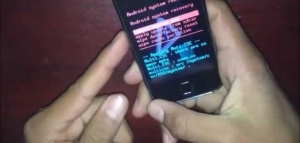
يمكن إعادة ضبط المصنع لجهاز آندرويد عن طريق الضغط المُتسلسل على بعض الأزرار عند وبعد تشغيله، وتُعد هذه الطريقة مفيدة في حال كان النظام غير قابل للتشغيل، وتتم كالتالي (سيتم اعتماد جهاز سامسونج جالاكسي إس 7 في خطوات التنفيذ):[٦] إغلاق الهاتف بشكل كلّي في حال لم يكن كذلك. الضغط المُستمرّ على زرّ التشغيل، وزرّ رفع مستوى الصوت (بالإنجليزيّة: Volume up)، بالإضافة لزرّ الشاشة الرئيسيّة (بالإنجليزيّة: Home button)؛ بحيث يتم ضغط هذه الأزرار معاً حتّى يصل الجهاز إلى حالة "Recovery mode". باستخدام أزرار رفع مستوى الصوت وخفضه، يتم التنقُّل بين الخيارات واختيار "Wipe data/factory reset" باستخدام زرّ تشغيل الهاتف. بنفس الطريقة، يتم اختيار "Yes" لتأكيد العمليّة. عند انتهاء العمليّة، يتم اختيار "Reboot system now" من نفس شاشة ال"Recovery mode".

باستخدام الحاسوب

يمكن استخدام برمجيّة أودين (بالإنجليزيّة: Odin) لإعادة تثبيت نظام تشغيل الهاتف المحمول، ويجدر التنويه بأنَّ هذه الطريقة تُعد مُعقّدة مقارنةً بالطُّرُق التي تمَّ ذكرها سابقاً؛ إذ إنّه في حال لم يكن المُستخدِم حذراً عند التعامل مع برنامج أودين، فإنَّه قد يتسبَّب في إتلاف جهازه المحمول. بعد تحميل برنامج أودين وتثبيته على جهاز الحاسوب، بالإضافة لتثبيت برامج التعريف المُخصّصة لنوع الهاتف المحمول المرغوب وصله بالحاسوب؛ كبرامح تعريف السامسونج في حال أراد المُستخدم وصل جهاز سامسونج، يتم اتباع الخطوات التالية:[٧] تحميل نظام التشغيل المُخصَّص لنوع الهاتف المحمول المرغوب إعادة تثبيت نظامه. تشغيل الهاتف المحمول في وضعيّة "Download Mode"، ويتم ذلك عن طريق إغلاق الهاتف بشكل كلّي، ومن ثُمَّ تشغيل الهاتف عن طريق الضغط على الأزرار الثلاثة التالية: زرّ التشغيل، وزرّ خفض مستوى الصوت، وزرّ الشاشة الرئيسيّة، مع العلم بأنَّ هذه الطريقة قد تختلف من نوع هاتف لآخر. تشغيل برنامج أودين. وصل الجهاز المحمول بالحاسوب باستخدام وصلة USB، فيجب عندها أن يتحوَّل اللون الموجود تحت قسم "ID: COM" إلى اللون الأزرق. يتم إضافة الملف الذي يحتوي نظام التشغيل إلى برنامج أودين؛ بحيث يتم الضغط على زرّ "AP" (أو زرّ "PDA") واختيار الملف الذي يحمل صيغة "tar.md5.". إلغاء تفعيل خيار "re-partition" في حال كان مُفعّلاً. الضغط على زرّ "Start" لبدء العمليّة، ويجب أخذ الحيطة بحيث لا يتم فصل الجهاز عن الحاسوب أثناء هذه العمليّة، علماً أنّه من الطبيعيّ أن يتم إعادة تشغيل الهاتف عدّة مرّات بشكل تلقائي أثناء العمليّة. عند ظهور كلمة "PASS" تُحمّل خلفيّة خضراء، فهذا يعني أنَّ العمليّة قد تمّت بنجاح.


جهاز السامسونج

جهاز الهاتف المحمول سامسونج (بالإنجليزيّة: Samsung) من الأجهزة الذكيّة الحديثة التي تُنافس بقوّة في السّوق، فقد وصلت مبيعات هذه الأجهزة لما يفوق 100 مليون جهاز سنويّاً خلال الفترة الماضية.[١] تتعدّد أشكال وأصناف هواتف شركة سامسونج؛ فتتراوح هواتفها من هواتف ذات أداء مُنخفض ومواصفات قليلة إلى أداء عالٍ ومُواصفات عديدة، ولكلّ منها استخداماته التي تتناسب مع أسعاره.[٢]

الهدف من إيصال الهاتف المحمول بشاشة التلفاز

يحتاج مُستخدم الهاتف المحمول في بعض الأحيان لإيصال جهازه بالتلفاز، وذلك إمّا لتشغيل مقاطعَ فيديو فتكون عمليّة مُشاهدتها أكثر مُتعةً ووضوحً، أو لإظهار عرض تقديميّ بصورة أكبر للتتناسب مع عدد كبير من المُشاهدين، أو للعب ألعاب الفيديو الموجودة على جهازه بطريقةٍ أكثر تفاعليّةً،[٣] وغير ذلك من الأسباب العديدة التي قد يحتاج المرء فيها لشاشة كبيرة بديلة لشاشة الهاتف المحمول المحدودة.

وصلة HDMI وصلة التّلفاز

عالية الدّقّة (بالإنجليزيّة: High Definition Multimedia Interface Link) هي عبارة عن وصلة يتمّ ربطها بين شاشة التّلفاز وجهاز يُصدر مُخرَجات مَرئيّة ليتمّ إظهار هذه المُخرَجات على الشّاشة.[٤] يأتي اسم عالي الدّقّة نسبةً لكون هذه التّكنولوجيا تدعم عدداً كبيراً جدّاً من البِكسلات (بالإنجليزيّة: Pixels) تصل إلى حد 1080 بكسل للإنش الواحد في عرض الشّاشة، وهو يتفوّق على تكنولوجيا VGA القديمة.[٥]

وصلة MHL وصلة

الهاتف المحمول عالية الدقّة (بالإنجليزيّة: Mobile High-definition Link) عبارة عن قطعةٍ ذات طرفين؛ الطّرف الأوّل يستقبل سلكَ مَصدرِ المُدخَلات للتّلفاز (كسلك HDMI)، أمّا الطّرف الآخر فهو عبارة عن سلك يُطابِق مواصفات سلك شحن الهاتف (عادةً من نوع mini USB)، ويتمّ ربطه بالجهاز المحمول لنقل الصّوت والصّورة منه.[٦]

طريقة وصل جهاز Samsung بالتّلفاز

يوجد قِطع إلكترونيّة خاصّة بجهاز Samsung قادرة على أن تصل الجهاز الذكيّ بجهاز التّلفاز، سواء كان تابلتاً أو هاتفاً، منها ما هو سلكيّ ومنها ما هو لاسلكيّ، وتأتي هذه القِطع عادةً بشكلٍ مُنفصل عن الجهاز.

استخدام وصلة HDMI

الأدوات المطلوبة وصلة HDMI. الطّريقة تتمّ العمليّة كالآتي:[٧] يوجد في وصلة HDMI ثلاثة منافذ؛ اثنتان منهما يتمّ توصيلهما بالتّلفاز: الأول يكون في مدخل HDMI، والثّاني يكون في مدخل الـ USB، حيث يعمل على فحص الجهاز. أمّا فيما يتعلّق بالمنفذ الثّالث فيتمّ وصله بوصلة التّهيئة المُناسبة لجهاز السّامسونج، ومن المُمكن الاستغناء عن هذا المنفذ. التأكُّد من أنّ الجوّال يدعم خدمة التّوصيل، ويكون ذلك من خلال فتح الجهاز، والضّغط على أيقونة الضّبط، ثم المُلحقات، وإيجاد كلمة HDMI هناك.[٨] يتم وصل الطّرف المُقابل لجهاز الجوال، والانتظار لبعض الوقت حتّى تظهر رسالة قبول توصيل HDMI، وبهذه الخطوة تُصبح شاشة جهاز السامسونج قد عُرِضَت على شاشة التّلفاز.

استخدام الوصلات المُتعدّدة

الأدوات المطلوبة وصلة HDMI. وصلة MHL. السلبيّات صعوبة التّطبيق. تكلفة عالية.[٩] بعض الأجهزة لا تدعمها.[١٠] الطّريقة تتمّ العمليّة كالآتي:[١١][١٢] توصيل الوصلتين مع بعضهما البعض لتشكيل أداة وصل تسمح بتهيئة عمليّة التّوافق حتّى يكون هناك إمكانيّة نقل الصّورة والصّوت، ويكون ذلك من خلال وصلة الـ HDMI. توصيل وصلة الـ MHL بالهاتف المحمول.[١٣] توصيل الطّرف الآخَر من وصلة الـ HDMI بالتّلفاز، وبشكلٍ تلقائيّ ستظهر شاشة الجوّال على شاشة التّلفاز.


الطّريقة

تتمّ العمليّة كالآتي:[١٤] عن طريق التّلفاز يتم فتح قائمة الضّبط، وبعدها الذّهاب إلى خيار (الشبكة) (بالإنجليزيّة: Network)، ومن ثُم خيار Screen Mirroring. يتمّ فتح الجوّال والذهاب إلى أيقونة الضّبط، وبالتّالي سوف تظهر عدّة خيارات. اختيار كلمة Screen Mirroring، وبمُجرّد الضّغط عليها سوف تظهر قائمة بأجهزة التّلفاز المُجاورة. اختيار جهاز التلفاز المُراد توصيله بجهاز السّامسونج والضغط عليه، وستظهر رسالة تُخبِر بنجاح عمليّة التّوصيل، وبالتّالي ستظهر شاشة الجوّال على التّلفاز


توصيل الهاتف بالتلفاز

بإمكان المستخدم توصيل هاتفه المحمول بالتلفاز عبر خاصيّة تُسمّى (بالإنجليزيّة: Screen Mirroring) أو شاشة النسخ المتطابق. تختلف الطريقة المُتّبعة اعتماداً على نوع الهاتف المحمول بالإضافة إلى نوع التلفاز وسنة تصنيعه. في حال لم يدعم جهاز التلفاز خاصيّة ال"Screen Mirroring"، فيمكن وصل الهاتف المحمول به من خلال وصلة HDMI.[١]

كيفيّة توصيل هاتف السامسونج بالتلفاز

Screen Mirroring إنَّ خاصيّة شاشة النسخ المتطابق (بالإنجليزية: Screen Mirroring) هي عبارة عن وسيلة يمكن من خلالها إظهار شاشة الهاتف المحمول على شاشة التلفاز، وتتطلَّب هذه الطريقة دعم جهاز التلفاز الاتصال بالشبكة اللاسلكيّة عبر خاصيّة الواي-فاي (بالإنجليزيّة: Wi-Fi)، بالإضافة إلى كون الهاتف المحمول يدعمها.[١][٢] التأكُّد من دعم الهاتف لها إنَّ معظم الهواتف التي تعمل بنظام تشغيل آندرويد (بالإنجليزيّة: Android) بنسخة 4.1.12 أو أحدث تدعم هذه الخاصيّة، ويمكن التأكُّد من دعم هاتف السامسونج (بالإنجليزيّة: Samsung) لها باتباع الخطوات التالية:[٢] فتح قائمة الإشعارات (بالإنجليزيّة: Notification Menu) عن طريق سحب الشاشة من الأعلى للأسفل باستخدام أصبعين. التأكُّد من وجود خيار "Screen Mirroring" أو "Smart View" في القائمة. بشكلٍ عام، فإنَّ هواتف السامسونج التي تدعم هذه الخاصيّة هي:[٢] Samsung Galaxy S8 Samsung Galaxy S7 Samsung Galaxy S6 Samsung Galaxy S5 Samsung Galaxy S4 Samsung Galaxy S III Samsung Galaxy Note II Samsung Galaxy Note 3 Samsung Galaxy Note 4 Samsung Galaxy Camera Samsung 8” Galaxy Note Samsung Galaxy Note 10.1 Samsung Galaxy Note 10.1 2014 Edition


خطوات التنفيذ

تحضير التلفاز لوصل الهاتف المحمول بالتلفاز من خلال خاصيّة ال"Screen Mirroring"، يتم أوّلاً تحضير التلفاز لتلقّي الاتصال من الهاتف، وذلك بوصله بالشبكة اللاسلكيّة وتفعيل خاصيّة ال"Screen Mirroring" فيه. في حال كان المستخدم يمتلك جهاز تلفاز من نوع سامسونج، فإنَّ عمليّة التحضير قد تتم بطريقتين، مع العلم بأنَّ أجهزة تلفاز السامسونج من نوع "F 2013" أو أحدث هي التي تدعم خاصيّة ال"Screen Mirroring". الطريقة الأولى لتحضير التلفاز تتم كالتالي:[٢] الضغط على زرّ "Source" في جهاز التحكُّم عن بعد. اختيار "Screen Mirroring"، وبذلك فسيبدأ التلفاز بالبحث عن جهاز هاتف محمول ليتم وصله معه، علماً بأنّه في حال لم يجد التلفاز أي هاتف محمول خلال دقيقتين، فسيتم إيقاف عمليّة البحث. الطريقة الثانية لتحضير جهاز تلفاز السامسونج لتلقّي الاتصال من الهاتف المحمول عبر خاصيّة ال"Screen Mirroring" تتم كالتالي:[٢] الضغط على زرّ القائمة (بالإنجليزيّة: Menu) في جهاز التحكُّم عن بُعد. الانتقال إلى تبويب "Network" ومن ثُمَّ الضغط على زرّ "Select" في جهاز التحكُّم عن بُعد. الانتقال إلى خيار "Screen Mirroring" ومن ثُمَّ الضغط على زرّ "Select" في جهاز التحكُّم عن بُعد لتفعيل الخاصيّة.

التوصيل

إنَّ توصيل هاتف السامسونج بالتلفاز من خلال خاصيّة "Screen Mirroring" سيُتيح للمستخدم عدّة أمور؛ حيث يمكنه عرض الصور ومقاطع الفيديو المُخزّنة في ذاكرة هاتفه، كما يمكنه تشغيل المقاطع الصوتيّة عبر سمّاعات التلفاز بدلاً من الهاتف، بالإضافة لذلك، فيستطيع المستخدم أيضاً إظهار الألعاب التي يلعبها على شاشة التلفاز. يتم توصيل هاتف السامسونج بالتلفاز من خلال خاصيّة ال"Screen Mirroring" كالتالي:[٢] فتح قائمة التلقينات (بالإنجليزيّة: Notification Menu) عن طريق سحب الشاشة من الأعلى للأسفل باستخدام أصبعين. الضغط على خيار "Screen Mirroring"، وبذلك سيبدأ التلفاز بالبحث عن جهاز تلفاز ليُنشئ اتصالاً معه. اختيار جهاز التلفاز الذي يرغب المستخدم بتوصيل الهاتف المحمول معه، وبذلك سيتم إنشاء الاتصال بينهما وستظهر شاشة الهاتف المحمول على التلفاز.

Quick Connect

في حال لم يكن يدعم الهاتف المحمول خاصيّة ال"Screen Mirroring"، فبالإمكان اللجوء لاستخدام خاصيّة ال"Quick Connect" لتوصيله بالتلفاز، وهذه الخاصيّة تُمكِّن المستخدم من إنشاء اتصال مع أجهزة أخرى باستخدام خاصيّة البلوتوث (بالإنجليزيّة: Bluetooth) أو الواي-فاي.[١][٣][٤]

خطوات التنفيذ

لتفعيل خاصيّة ال"Quick Connect" في هاتف السامسونج ليتم توصيله بالتلفاز، يتم اتباع الخطوات التالية:[٣] التأكُّد من كون التلفاز يدعم خاصيّة الواي-فاي وأن يكون متّصلاً بالشبكة اللاسلكيّة. فتح شريط التلقينات (بالإنجليزيّة: Notification Bar) عن طريق سحب الشاشة للأسفل، وفي حال عدم ظهور كامل قائمة التلقينات؛ وذلك في حالة الإصدارات الحديثة من نظام تشغيل الآندرويد، فيتم سحب الشاشة مرّة أخرى لتظهر كامل القائمة. الضغط على خيار "Quick Connect" أو "Search phone and scan for nearby devices"؛ حيثُ يختلف اسم الخيار بحسب نوع الهاتف وتاريخ تصنيعه. في حال كانت هذه هي المرّة الأولى التي يقوم المستخدم باستخدام هذه الخاصيّة، فقد يتم الطلب منه أن يقوم بتحديث الخاصيّة أو تفعيلها. قد تظهر للمستخدم لائحة بالأجهزة الموجودة في محيطه التي يمكن أن يقوم بإنشاء اتصال معها، أو قد يضطر للضغط على زرّ "Scan for nearby devices"؛ وذلك باختلاف نوع الهاتف ونظام التشغيل المُستخدم. يتم الضغط على الجهاز المُراد توصيل الهاتف به (جهاز التلفاز في هذه الحالة)، وبذلك يكون قد أتمّ عمليّة التوصيل.

كابل HDMI يمكن

للمستخدم توصيل هاتفه المحمول بالتلفاز باستخدام كابل HDMI، على أن يكون التلفاز يدعم خاصيّة الـ HDMI، ويحتاج المستخدم في هذه الحالة إلى وصلة OTG USB أو وصلة MHL للتمكُّن من تحويل وصلة الهاتف المحمول إلى وصلة HDMI، بالإضافة إلى كابل الـ HDMI ذاته.[٥][٦]

خطوات التنفيذ

لوصل هاتف السامسونج بالتلفاز من خلال وصلة HDMI، يتم اتباع الخطوات التالية:[٥] توصيل منفذ الmicroUSB الموجود في وصلة الOTG أو الMHL بالهاتف المحمول. توصيل سلك تزويد الطاقة بوصلة الOTG أو الـ MHL؛ حيثُ يمكن استخدام منفذ USB لتزويد الطاقة. توصيل كابل الـ HDMI بوصلة الـ OTG أو الـ MHL. توصيل كابل الـ HDMI من الجهة الأخرى بجهاز التلفاز. تشغيل التلفاز واختيار قناة بثّ إشارة الـ HDMI، وقد يتم ذلك بالضغط على زرّ "Source" الموجود في جهاز التحكُّم عن بعد، وبذلك ستظهر شاشة الهاتف المحمول على التلفاز.


كيفيت حذف حساب تانجو

تشرين2/نوفمبر 07, 2018

التانجو

التانجو (بالإنجليزيّة: Tango) هو تطبيق متوفِّر للأجهزة التي تعمل بنظم تشغيل ويندوز (بالإنجليزيّة: Windows)، وآندرويد (بالإنجليزيّة: Android)، وويندوز فون (بالإنجليزيّة: Windows Phone)، بالإضافة لأجهزة الآيفون (بالإنجليزيّة: iPhone) والآيباد (بالإنجليزيّة: iPad)، وهو يتيح خاصيّة الصوت عبر الإنترنت (بالإنجليزيّة: VoIP)، كما أنّه يوفِّر خدمة إرسال الرسائل بشكل مجّاني بين مستخدميه، بالإضافة لإجراء الاتصال بالصوت والصورة مجّاناً مع أي مستخدم آخر للتطبيق أيّاً كان موقعه، وقد اشتُهر التطبيق بسهولة واجهته واستخدامه

حذف حساب التانجو

في حال أراد المستخدم للتطبيق أن يقوم بحذف حسابه فيه بشكل مؤبّد، فيجب عليه تعبئة النموذج الموجود في موقع تانجو عبر الرابط التالي: http://support.tango.me/hc/en-us/articles/231473828-How-do-I-delete-my-Tango-account يتطلَّب النموذج معلومات شخصيّة بالإضافة لمعلومات عن الحساب، ومن ضمن هذه المعلومات ما يلي:[٢] رقم الهاتف (بالإنجليزيّة: Phone Number). الاسم الكامل (بالإنجليزيّة: Full Name). البريد الإلكتروني (بالإنجليزيّة: Email Address). دولة السكن الحاليّة (بالإنجليزيّة: Country). جنس المستخدم (بالإنجليزيّة: Gender). يتضمَّن النموذج أسئلة معيّنة تفيد مطوّري التطبيق، وهذه الأسئلة هي:[٢] ما سبب ترك تطبيق تانجو (بالإنجليزيّة: What's making you leave Tango). ما السبب الرئيسي لاستخدام تطبيق تانجو منذ البداية (بالإنجليزيّة: What did you use Tango for). ما هو التطبيق أو التطبيقات التي سيلجأ لها المستخدم بعد ترك تطبيق التانجو (بالإنجليزيّة: After this account deletion, which app are you likely to use). ما هي اقتراحات المُستخدم لتحسين تطبيق تانجو في المستقبل (بالإنجليزيّة: How can we improve Tango for you). هناك بعض الشروط والأمور الأخرى التي يجب على المُستخدم اتباعها عند تعبئة نموذج حذف الحساب، وهي:[٢] أن تكون المعلومات المُدخلة مُطابقة لمعلومات حساب التانجو. حذف تطبيق التانجو من الجهاز ثمّ إعادة تشغيله بعد تعبئة الطلب. إرسال النموذج مرّة واحدة فقط، كما أنَّ عمليّة الحذف ستتم بشكل تلقائي وليس هناك أي داعٍ للتواصل مع فريق الدعم الفنّي لتطبيق التانجو. قد يقوم فريق تطبيق التانجو بالتواصل مع المُستخدم لطلب معلومات أخرى. التأكد من حفظ رقم الهاتف الشخصي في حساب التانجو ليتمكَّن الفريق من متابعة طلب حذف الحساب.

إيقاف حساب التانجو عن العمل

قد يتعرَّض حساب التانجو للإيقاف بشكل تلقائي دون أي تحذير مُسبَق، ويعود ذلك لكون المستخدم قد انتهك شروط استخدام التطبيق، ومنها ما يلي:[٣] إرسال رسائل تحتوي على الكراهيّة، أو التهديد، أو الإباحة، أو الاستغلال. التحريض على عمل إجرامي. المضايقة المستمرّة للمستخدمين الآخرين واستخدام لغة بذيئة معهم. الإقدام على إزعاج المستخدمين في قنوات المحادثات. في حال لم يكن المستخدم قد انتهك شروط الاستخدام وقد تمَّ إيقاف حسابه، فيمكن أن يكون حسابه قد تمَّ إيقافه عن طريق الخطأ، وفي هذه الحالة يجدر الاتصال بفريق الدعم لطلب المساعدة.[٣]

زيادة خصوصيّة حساب التانجو

لزيادة خصوصيّة الحساب في التانجو، فيمكن اتباع الخطوات التالية:[٤] الانتقال للصفحة الشخصيّة (بالإنجليزيّة: Profile page). الضغط على أيقونة المُسنَّن. الضغط على إعدادات الخصوصيّة (بالإنجليزيّة: Privacy settings). تحت جملة من يستطيع رؤية منشوراتي (بالإنجليزيّة: Who can see my posts)، يتم اختيار "Only people I'm chatting with" بدلاً من "All"، ويمكن من نفس الإعدادات ضبط إظهار اسم المُستخدِم للآخرين في حال تم البحث عنه.

إلغاء خدمات تحديد الموقع

يمكن أيضاً إلغاء خدمات تحديد الموقع (بالإنجليزيّة: Location services) عن تطبيق تانجو من أجل زيادة الخصوصيّة.[٤]

لهواتف الآندرويد

يتم إلغاء خدمات تحديد الموقع عن تطبيق التانجو في الأجهزة التي تعمل بنظام تشغيل الآندرويد (بالإنجليزيّة: Android) كالتالي:[٤] الانتقال للإعدادات. الانتقال لإعدادات إدارة التطبيقات (بالإنجليزيّة: Application Manager). اختيار تطبيق التانجو. الضغط على الأذونات (بالإنجليزيّة: Permissions). إيقاف تشغيل خدمة تحديد الموقع.

لهواتف الآي أو إس

لإلغاء خدمات تحديد الموقع عن تطبيق التانجو في الأجهزة التي تعمل بنظام تشغيل الآي أو إس (بالإنجليزيّة: iOS)، فيتم اتباع الخطوات التالية:[٤] الانتقال للإعدادات. الانتقال لإعدادات الخصوصيّة (بالإنجليزيّة: Privacy). الضغط على خدمات تحديد الموقع (بالإنجليزيّة: Location Services). اختيار أبداً (بالإنجليزيّة: Never) بجانب اسم تطبيق التانجو.

كيفيّة حذف جهات الاتصال

بإمكان المستخدم حذف جهات الاتصال في التانجو من لائحة الأصدقاء من خلال خاصيّة الإخفاء الموجودة في التطبيق، ويتم ذلك كالتالي:[٥] تشغيل تطبيق تانجو الانتقال إلى لائحة الأصدقاء (بالإنجليزيّة: Friends list). البحث عن جهة الاتصال المراد حذفها من لائحة الأصدقاء ومن ثمَّ الضغط على صورته الشخصيّة لعرض معلومات حسابه. النقر على أيقونة الثلاث نقط "..." الموجودة أعلى يمين الشاشة. الضغط على خيار "إخفاء هذا الشخص" (بالإنجليزيّة: Hide this person).

إرجاع جهة الاتصال بعد الحذف

لإلغاء إخفاء جهة اتصال تمَّ حذفها وإعادتها إلى لائحة الأصدقاء، فيتم الانتقال إلى الإعدادات (بالإنجليزيّة: Settings)، ومن ثمَّ إعدادات الخصوصيّة (بالإنجليزيّة: Privacy)، ومن ثمَّ لائحة الإخفاء (بالإنجليزيّة: Hide List)، وأخيراً يتم اختيار جهة الاتصال المراد إلغاء إخفاؤها.[٥]

سلبيّات تطبيق التانجو

بالرغم من وجود إيجابيّات عدّة لتطبيق التانجو، كوفرته لعدد جيد من أنظمة التشغيل، بالإضافة لكونه يتمتَّع بواجهة سهلة الإستخدام، وهو أيضاً يتيح الاتصال والتراسل بشكل مجاني؛ إلّا أنّه أيضاً له سلبيّات مقارنةً بالتطبيقات الأخرى ذات نفس المبدأ، ومن هذه السلبيّات ما يلي:[١] جودة اتصال سيئة، ولا سيما عند الاتصال بالصوت والصورة. يمكن فقط الاتصال بمستخدمي تانجو، ولا يتيح التطبيق إمكانيّة الاتصال بالهواتف النقالة أو الخطوط الأرضيّة (بالإنجليزيّة: Landlines). لا يمكن إنشاء المحادثات (بالإنجليزيّة: Text chats) مع المستخدمين الآخرين، وإنّما فقط إرسال الرسائل.


حذف الصور من هاتف الآيفون

لحذف الصور من هاتف الآيفون لا بدّ من اتّباع الخطوات الآتية:[١] تشغيل تطبيق الصور (بالإنجليزية:Photos) بالنقر عليه، والذي يبدو شكله كزهرة قوس القزح، وعادة ما يكون بين تطبيق التقويم (بالإنجليزية:Calendar)، وتطبيق الكاميرا. ستظهر أيقونتين في الجزء السفلي، وهما: أيقونة الصور (بالإنجليزية: Photos) التي تكون على اليسار (إذا كان الهاتف باللغة العربية فستكون على اليمين)، وأيقونة الألبومات (بالإنجليزية: Album) التي تكون على اليمين (إذا كان الهاتف باللغة العربية فستكون على اليسار)، وثم يتمّ النقر على أيقونة الصور التي تكون على شكل مستطيلات متداخلة ببعضهما. الضغط على خيار تحديد (بالإنجليزية: Select) الذي يكون في الجزء العلويّ الأيمن من الشاشة (الأيسر إذا كان الهاتف بالعربيّة)، لتحديد الصور المراد حذفها. تحديد الصور المراد حذفها عن الجهاز، وسيظهر بعدها رمز سلّة المهملات في الجزء السفليّ الأيسر (الأيمن إذا كان الهاتف بالعربيّة) والنقر عليه، هنا ستظهر نافذة تسأل إذا كان الفرد حقّاً يريد حذف الصور. النقر على حذف.

حذف الصور من الآيفون عن طريق الحاسوب

لحذف الصور من جهاز الآيفون من خلال جهاز الحاسوب (الكمبيوتر)، لا بدّ من اتّباع الخطوات الآتية:[٢] توصيل الآيفون بجهاز الحاسوب. فتح ملف الصور الملتقطة. إنشاء دليل جديد للصور، والنقر عليه. تحديد حذف بعد الاستيراد (بالإنجليزيّة: Delete after import). النقر على استيراد الكل (بالإنجليزيّة: Import All). سيتمّ حذف جميع الصور من جهاز الآيفون بنجاح.

حذف الصور بشكل فردي

لحذف الصور بشكل فردي لا بدّ من اتّباع الخطوات الآتية:[٣] فتح تطبيق الصور. البحث عن الصورة أو مقطع الفيديو المراد حذفه، والنقر عليه. الضغط على رمز سلة المهملات. تأكيد حذف الصورة. *سيتم نقل الصورة إلى مجلّد "حذفت مؤخراً" (بالإنجليزيّة: Recently Deleted)، ومن الجدير بالذكر أنّه سيتمّ تخزين الصور، ومقاطع الفيديو في هذا المجلّد لمدّة 30 يوماً، حيث يُمكن استردادها في أي وقت خلال هذه الفترة، وبعد 30 يوماً سيتمّ حذفها بشكلٍ دائم.

حذف مجموعة صور

يمكن حذف أكثر من صورة واحدة في آن واحد عن طريق اتّباع الخطوات الآتية:[٣] النقر على تحديد (بالإنجليزيّة: Select) في الركن العلوي الأيسر من الشاشة (الأيمن إذا كان الهاتف بالعربية). اختيار الصور المراد حذفها. النقر على رمز المهملات.

حذف الألبومات

يُمكن حذف كل الصور أو الفيديوهات في أي ألبوم دفعة واحدة، سواء أكان الألبوم من الألبومات الأوتوماتيكيّة في الجهاز أو قام المستخدم بإنشائها، فإذا كان الألبوم أوتوماتيكيّ يتمّ اتّباع الخطوات الآتية:[٣] الدخول إلى الألبوم. النقر على خيار "تحديد" في الجانب العلويّ الأيمن (الأيسر إذا كان الهاتف بالعربية) من الشاشة. النقر على تحديد الكل (بالإنجليزيّة: Select All). النقر على رمز المهملات لحذفها. ملاحظة: إذا كان الألبوم قد أنشأه المستخدم بنفسه، يمكن حذفه من خلال الانتقال إلى تطبيق الصور ثمّ النقر على "الألبومات" (Albums)، والنقر على تعديل ( Edit )، ثم النقر على الدائرة الحمراء، هنا يتمّ وضع الصور كصور افتراضيّة في قائمة الكاميرا.


Please publish modules in offcanvas position.