توصيل الهاتف المحمول بالتلفاز

توجَد عدّة طرق يمكن من خلالها وصل الهاتف المحمول بالتلفاز، ومن هذه الطرق ما هو سلكي، ومنها ما هو لاسلكي، كما أنَّ منها ما هو للهواتف التي تعمل بنظام تشغيل الآندرويد (بالإنجليزيّة: Android)، ومنها ما هو لهواتف الآيفون (بالإنجليزيّة: iPhone)، كما تختلف تكلفة استخدام كل طريقة عن الأخرى، بالإضافة لاعتماد هذه الطرق على ما يدعمه جهاز التلفاز منها.[١][٢]

توصيل الهاتف المحمول بالتلفاز سلكيّاً

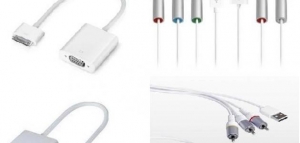
أجهزة الآيفون يمكن وصل جهاز الآيفون بالتلفاز سلكيّاً من خلال وصلة من صناعة شركة آبل (بالإنجليزيّة: Apple) مخصّصة لذلك تُسمّى "Apple's Digital AV Adapter"، وهي عبارة عن وصلة تقوم بوصل أيّ من أجهزة آبل بالتلفاز من خلال وصلة HDMI. يوجد نوعان من هذه الوصلات، الأوّل لأجهزة آبل الحديثة ذات مدخل اللايتنينج (بالإنجليزيّة: Lightning)، والآخر لأجهزة آبل القديمة التي تحمل مدخل ذات 30 دبوس، فيجب اختيار النواع المناسب للجهاز، كما يستلزم توافر وصلة HDMI.[٢][٣] لوصل جهاز الآيفون أو الآيباد (بالإنجليزيّة: iPad) باستخدام هذه الطريقة، فيتم توصيل الجهاز المحمول بالتلفاز باستخدام الوصلة، ومن ثُمَّ تغيير مصدر الإدخال (بالإنجليزيّة: Input) في التلفاز ليكون عبر الوصلة التي تمَّ ربطها ووصل الجهاز المحمول فيها.[٢]

أجهزة الآندرويد

باستخدام وصلة MHL أو SlimPort في حال لم يكن جهاز الآندرويد يحمل منفذاً

لوصلة HDMI، فيمكن الاستفادة من وصلة MHL أو وصلة SlimPort؛ حيث يمكن استخدام أيٍّ من هاتين الوصلتين لوصل جهاز الهاتف المحمول بالتلفاز من خلال منفذ الـ microUSB الموجود في أجهزة الآندرويد.[١] تدعم هذه الوصلات الصورة والصوت (ما يصل إلى ثماني قنوات صوتيّة)، وللتمكُّن من وصل جهاز الآندرويد بالتلفاز باستخدام هذه الطريقة، فيستلزم توافر قطعة يتم وصلها بين الهاتف والتلفاز لتحويل الإشارة من الهاتف المحمول إلى HDMI. تدعم آخر إصدارات هذه الوصلات دقّة 4K، وتُعد تكلفتها أعلى من تكلفة التوصيل المباشر من خلال منفذ HDMI، كما تدعم العديد من أجهزة التلفاز التوصيل من خلال MHL؛ ممّا لا يستلزم على المستخدم شراء قطعة تحويل.[١] توجد بعض الفروقات بين الوصلتين؛ حيث تستلزم وصلات MHL وجود مصدر خارجي للطاقة الكهربائيّة، فإنَّ آخر إصدارات هذه الوصلة تستهلك ما يصل إلى 10 واط من الجهاز الموصول بالتلفاز، ولكن في حال استخدام وصلة SlimPort، فلا يستلزم ذلك، فإنَّ استهلاك هذه الوصلة للطاقة يُعدّ قليلاً.[١]


توصيل الهاتف المحمول بالتلفاز لاسلكيّاً

أجهزة الآيفون توصيل مع أجهزة تلفاز Apple TV يمكن توصيل هاتف الآيفون بأجهزة تلفاز "Apple TV" المُنتجَة من شركة آبل، وذلك باتّباع الخطوات التالية:[٤] التأكُّد من تفعيل خاصيّة AirPlay الموجودة في أجهزة تلفاز Apple TV، ويتم ذلك عن طريق الدخول إلى إعدادات التلفاز، ومن ثُمَّ اختيار "AirPlay" من ضمن الخيارات الموجودة، فستظهر قائمة جديد، فيتم التأكُّد من أنَّ الخيار الأوّل فيها مُفعّلاً (يحمل كلمة "On")، وفي حال لم يكن كذلك، فيتم تفعيله. التأكُّد من أنَّ كلا الجهازين (الآيفون والتلفاز) موصولان على نفس الشبكة اللاسلكيّة. فتح "مركز التحكُّم" (بالإنجليزيّة: Control Center) عن طريق سحب الشاشة من الأسفل للأعلى. الضغط على زرّ "AirPlay Mirroring"، ومن ثُمَّ اختيار جهاز التلفاز المُراد توصيل الهاتف به، وبذلك فسيظهر على شاشة التلفاز رمز معيّن. يتم إدخال الرمز الظاهر على الشاشة في جهاز الآيفون، وبذلك فسينشأ الاتصال بين الهاتف والتلفاز.

باستخدام تقنية DLNA

تدعم معظم أجهزة التلفاز التي تتضمَّن خاصيّة الاتصال اللاسلكي إمكانيّة وصل أجهزة الهاتف المحمول فيها عن طريق تقنية DLNA. لتوصيل جهاز الآيفون بجهاز التلفاز باستخدام هذه التقنية، فيجب تثبيت تطبيق يدعم هذه العمليّة، ومن هذه التطبيقات تطبيق ArkMC، وهو متوفِّر في متجر آبل للتطبيقات (بالإنجليزيّة: App Store)، ويتم استخدامه كالتالي:[٢] التأكُّد من تفعيل خاصيّة DLNA في التلفاز عبر الإعدادات. إنشاء اتصال بالشبكة اللاسلكيّة من كلا الجهازين (الهاتف والتلفاز). فتح تطبيق ArkMC. الضغط على خيار "Arkuda DMS"، ومن ثُمَّ اختيار "Music, photos, or videos". اختيار جهاز التلفاز من خلال القائمة الظاهرة.

أجهزة الآندرويد

باستخدام خاصيّة Miracast لتوصيل الهاتف المحمول الذي يعمل بنظام تشغيل الآندرويد بالتلفاز من خلال خاصيّة Miracast، فيجب أوّلاً التأكُّد من أنَّ الهاتف المحمول يدعم هذه الخاصيّة، كما يجب أن يدعمها التلفاز أيضاً، أو أن يتوفَّر لدى المستخدم وصلة Miracast يتم وصلها بالتلفاز، بالإضافة لذلك، فيجب أن يكون إصدار الآندرويد إمّا 4.2 أو أحدث من ذلك. لوصل الهاتف بالتلفاز من خلال خاصيّة Miracast، يتم اتباع الخطوات التالية:[٥] بعد وصل وصلة Miracast بالتلفاز أو تفعيل الخاصيّة فيه، فيتم تحويل مصدر إدخال التلفاز لأن يكون عبر Miracast. من خلال جهاز الآندرويد، يتم الانتقال إلى الإعدادات (بالإنجليزيّة: Settings)، ومن ثُمَّ اختيار إعدادات الشاشة (بالإنجليزيّة: Display)، بعدها يتم اختيار "Wireless Display"، مع العلم أنَّ هذه الخطوة قد تختلف من جهاز لآخر. تفعيل خاصيّة "Wireless Display" ومن ثُمَّ الانتظار إلى حين إيجاد الهاتف للتلفاز المطلوب. عند ظهور التلفاز المطلوب في قائمة أجهزة التلفاز المتاحة، يتم الضغط عليه لإنشاء الاتصال، ومن ثُمَّ الانتظار قليلاً حتى تتمّ عمليّة التوصيل.

باستخدام خاصيّة Chromecast

لتوصيل الهاتف المحمول الذي يعمل بنظام تشغيل الآندرويد بالتلفاز عبر خاصيّة Chromecast، فيجب أن يكون الهاتف يعمل بنظام آندرويد 4.4.2 أو أحدث، كما يجب أن يدعم التلفاز هذه الخاصيّة. لتوصيل الهاتف بالتلفاز عبر خاصيّة Chromecast، فيتم اتباع الخطوات التالية:[٦] تثبيت تطبيق "Google Home" في حال لم يكن مُثبّتاً. التأكُّد من أنَّ يكون الهاتف المحمول بالإضافة للتلفاز متّصلين بنفس الشبكة اللاسلكيّة. الدخول إلى تطبيق Google Home، ومن ثُمَّ فتح القائمة واختيار "Cast Screen/Audio". الضغط على الزرّ الأزرق واختيار جهاز التلفاز المُراد إنشاء اتصال معه. كما يمكن تفعيل الخاصيّة عبر شاشة الإعدادات السريعة، والتي يتم الدخول إليها عبر سحب أعلى الشاشة إلى الأسفل، ومن ثُمَّ الضغط على خيار "Cast" (أو "Cast Screen").[٦]


طريقة حذف السيديا

تشرين2/نوفمبر 08, 2018

طرق حذف السيديا من الآي تيونيز

حذف السيديا من خلال الحاسوب لحذف السيديا في جهاز الآيفون من خلال الحاسوب، يجب القيام بالخطوات التالية:[١] وصل جهاز الأيفون بالحاسوب، باستخدام كابل الاتصال الخاص. تشغيل الآي تيونز. اختيار أيقونة الآيفون (iPhone icon) من الجزء الأيمن عند كلمة "الأجهزة" (Devices). النقر على علامة التبويب "ملخص" (Summary) إذا لم يكن محدد فوق شاشة آي تيونز الرئيسية. النقر على"استعادة" (Restore). النقر على "النسخ الاحتياطية" (Back Up) للاحتفاظ بنسخة من الإعدادت الحالية لحين الحاجة إليها. الضغط على "استعادة" (Restore)، وهكذا يدخل الآي تيونز إلى عملية التجديد، هنا سيتم إعادة تشغيل الآيفون تلقائياً، وسيظهر شعار أبل عند الانتهاء، وهذا يعني أن الجهاز عاد إلى إعداداته الأصلية، ولم يعد مقيداً، ولن تظهر سيديا على الشاشة الرئيسية.

حذف السيديا من خلال الدخول إلى التطبيق

لإزالة تطبيق السيديا من خلال الدخول إلى التطبيق، يمكن اتباع الخطوات الآتية:[٢] الدخول إلى تطبيق سيديا. النقر على علامة التبويب"إدارة" (Manage) الموجودة في شريط الأدوات السفلي. النقر على أيقونة "الحزم" (Packages) في الجزء العلوي من لوحة الإدارة. الضغط على تطبيق سيديا في القائمة التي ستظهر. النقر على "تعديل" (Modify) في الركن العلوي الأيسر (أو الأيمن إذا كانت لغة الجهاز هي الإنجليزية). النقرعلى "إزالة" (Remove). النقر على"تأكيد" (Confirm) في الركن العلوي الأيسر (أو الأيمن إذا كانت لغة الجهاز هي الإنجليزية).

حذف السيديا من خلال الأيقونة

لإلغاء تثبيت تطبيق سيديا من خلال الأيقونة الخاصة به، يمكن اتباع الخطوات الآتية:[٣] الذهاب إلى أيقونة تطبيق سيديا في الشاشة الرئيسية من دون فتحه. الضغط على أيقونة تطبيق سيديا مع الاستمرار في ذلك، وعدم إزالة اليد حتى تبدأ الأيقونة بالاهتزاز. الضغط على زر الإغلاق (X) الذي سوف يظهر على أيقونة التطبيق. لإزالة التطبيق من الجهاز بشكل دائم يتم اختيار "حذف" (delete). ملاحظة: هذه الطريقة سوف تزيل تطبيق سيديا من الجهاز، بدون أن تؤثر على الجيلبريك.


تطبيقات الآيفون 4

تشرين2/نوفمبر 08, 2018

تطبيق آيموفي

تطبيق آيموفي (بالإنجليزية: iMove)، يتميز جهاز الآيفون عن غيره من الأجهزة بوجود نظام تحرير الفيديو مع تطبيق آيموفي الذي يتيح للمستخدمين تجميع المقاطع ، وتقليص حجم الفيديو بناءً على رغباتهم، وتسجيلها مباشرةً في الجدول الزمني آيموفي، كما يتيح للمستخدمين أيضاً إضافة صور الكاميرا إلى أفلامهم مع التأثيرات، وإضافة العناوين والتحولات إلى أشرطة الفيديو مع إمكانية إضافة الموسيقا كموسيقا تصويرية إلى الفيديو الخاص بهم، ومن ميزاته أيضاً القدرة على عرض معلومات الموقع الجغرافي في الفيديو بطريقةٍ اختيارية.[١]

تطبيق آيبوكس

تطبيق آيبوكس (بالإنجليزية: iBooks)، يستطيع مستخدم آيفون 4 من خلال هذا التطبيق تحميل الكتب التي يتمّ شراؤها، حيث يستطيع قراءة الكتب من خلال هذا التطبيق.[١]

تطبيق بينغ

تطبيق بينغ (بالإنجليزية: Bing)، يستخدام بينغ مايكروسفت كمحرك بحثٍ افتراضي ويكون هذا خياراً للمستخدم، وهذا ما يميز نظام الرقابة الداخلية 4 (ios 4).[١]

محرك بحث جوجل

محرك بحث جوجل (بالإنجليزية: Google)، يتضمن ميزة البحث الصوتي الموجودة على أجهزة أندرويد، حيث يتيح للمستخدم البحث باستخدام الصوت.[٢]

تطبيق كاميرا صوت برو

تطبيق كاميرا صوت برو (بالإنجليزية: Voice Camera Pro)، يعمل هذا التطبيق من خلال صوت المستخدم، إذ أنّ الصوت هو مفتاح تشغيله، حيث يحتوي على بياناتٍ تمكنه من أداء المهمة التي يسمعها من المستخدم، مثلاً: عند قول "كاميرا" ستفتح الكاميرا، و"التقاط" سيلتقط صورة، ويمكن أيضاً قول "مزدوجة"، "ثلاثية"، و "رباعية" لاتخاذ سلسلةٍ من الصور المتتابعة.[٢]

تطبيق المسرح الرئيسي 3

تطبيق المسرح الرئيسي 3 (بالإنجليزية: MainStage 3)، يتيح هذا التطبيق للمستخدم تسجيل صوته والغناء كأنّه في مسرح، مع أداءٍ حي.[٣]

تطبيق قص برو النهائي

تطبيق قص برو النهائي (بالإنجليزية: Final Cut Pro)، وهو تطبيق يعيد تصميم الفيديوهات، حيث يستطيع أن ينتج فيديوهات قوية بأداءٍ جميلٍ، وجديدٍ، وسريع.[٤]


الثّورة التكنولوجيّة

في ظّل الثّورة التكنولوجيّة الحاليّة، والتّطوُّر السّريع لكافّة المجالات الحياتيّة، أصبح كلّ شيء سهلاً وبسيطاً، ومِنْ أسرع المجالات نُموّاً وتطوّراً هي الاتّصالات، حيثُ إنّها تتطوّر بشكل سريع جدّاً حتّى أصبحت عمليّة التّواصل بين شخص وآخر أيّاً كان تواجدهُما سهلة وسريعة.[١] إنّ ابتكَار الهواتف النقّالة كان له أثر كبير في التقدُّم التُكنولوجيّ، ويتضّح ذلك من خلال الاهتمام الكبير للشّركات الضّخمَة بصناعة تلك الهواتف وتطويرها وزيادة قوّتها وسرعتها، وأصبح اتّجاه الصّناعة الحديثة نحو الهواتف النّقالة، حتى أنّ هناك شركات لم يكُن اهتمامها بالهواتف النّقالة إلا أنّها دخلت هذا المجال لِما له من انتشار واسع عبر العالم، والمُنافسة فيها قويّة، ومَكاسبها كبيرة.[٢] إنَّ تطوُّر الهواتف النقّالة إلى أن أصبحت تَعمل باللّمس، وبأنظمة حديثة كنظام تشغيل الأندرويد ونظيره iOS، أُتيحت الفُرصة لمُستخدم تلك الهواتف أنْ يقوم بتحميل التّطبيقات التي تُناسبُه، والتي تُسهِّل عليه القيام بوظائف كثيرة دون عناء أو تعب، حتى أنّ هُناك مَتاجر للتّطبيقات التي يستطيع أيّ شخص أنْ يدخل إليها ويختار ما يحلو له من التّطبيقات التي يحتاجها.[٣]

ما هو الفايبر

من التّطبيقات الهامّة والأكثر تحميلاً واستعمالاً من قِبَل كافّة المالكين للهواتف النّقالة هي تطبيقات الاتّصالات المجانيّة،[٤] حيثُ تشهد تطوُّراً ملحوظاً ومُنافسةً قويّةً بين العديد من الشّركات التي تقوم بإنتاج هذه التّطبيقات، ومنْ أهمّ التّطبيقات التي يكثُر استخدامها هو تطبيق الفايبر (بالإنجليزيّة: Viber)، حيثُ إنّه عبارة عن تطبيق للاتّصال المجانيّ بواسطة شبكة الإنترنت بشرط أن يكون الاتّصال على شخص يملِك حساباً على الفايبر، وأيضاً يتميّز بإمكانية إرسال الرّسائل وإنشاء المُحادثات، وإجراء مُحادثات الفيديو (بالإنجليزيّة: Video Calls)،[٥] ومن المُلاحَظ أنّ مئات المَلايين من النّاس يستخدمون هذا التّطبيق.[٦]

طريقة تحميل تطبيق الفايبر

هناك عدّة طُرق للحصول على تطبيق الفايبر، ولكن قبل الحصول عليه، يجب أن يكون الهاتف يعمل بإحدى أنظمة التّشغيل المُتاحة مثل نظام الأندرويد، أو نظام iOS، أو نظام ويندوز، أو نظام البلاكبيري، حيثُ إنّ تطبيق الفايبر لا يعمل إلا على تلك الأنظمة.[٧] أمّا الخطوات فهي كالآتي: التأكُّد من اتّصال جهاز الهاتف المحمول بالإنترنت.[٨] الذّهاب لمتجر التّطبيقات المتوفِّر في نظام التّشغيل.[٩][١٠] البحث عن تطبيق Viber عن طريق كتابة اسمه في خانة البحث. عند ظهور نتائج البحث، الضّغط على تطبيق باسم Viber من تطوير شركة Viber Media S.à r.l. الضّغط على زر التّحميل والانتظار حتى ينتهي التّحميل.

طريقة التّسجيل في الفايبر

بعد تثبيت التّطبيق، يجب تسجيل حساب جديد، وذلك من خلال الخطوات الآتية:[١١] بعد فتح التّطبيق، ستظهر في البداية صفحة ترحيب مع بعض التّعليمات التي تُعرِّفُ عن التّطبيق، ستظهر خانة كُتب بها (التّالي) للانتقال إلى الصّفحة التّالية ومُتابعة التّسجيل. عند الدّخول للصّفحة التّالية ستظهر خانتان؛ إحداهما لاختيار بلد الإقامة (قد يقوم الهاتف بتحديد الموقع والبلد تلقائيّاً وإظهارها في خانة اختيار البلد وبجانبها مُقدّمة المدينة)، أمّا الخانة الثّانية فهي لكتابة رقم الهاتف (بدون مُقدِّمة لأنّ التّطبيق قد أضافها). ملأ الخانات والتأكُّد من كتابة رقم الهاتف بشكل صحيح كي لا يحدُث أخطاء أثناء التّسجيل، وبعدها الضّغط على زر (التّالي) للذّهاب للصّفحة التّالية. ستظهَر رسالة للتّحقُّق من رقم الهاتف لأنّه سيتّم إرسال رمز على نفس الرّقم بواسطة رسالة أو اتّصال من الشّركة المالكة للتّطبيق، فبعد التّأكُد من رقم الهاتف يتمّ اختيار زرّ (نعم). ستصل رسالة نصيّة فيها رمز مُكوَّن من أربعة أرقام؛ إمّا يتمّ إدخالُها يدويّاً في الخانة المُخصّصة له، أو سيقوم التّطبيق بأخذها تِلقائيّاً وتفعيل التّطبيق، وهذه هي الخُطوة الأخيرة من خطوات التّسجيل في الفايبر.

خطوات استخدام الفايبر

يمكن استخدام الفايبر بالطّريقة الآتية:[١٢] بعد استكمال عمليّات التّسجيل السّابق ذِكرُها، سيظهر في صفحة المُقدِّمة للتّطبيق ثلاثة خيارات في أعلاها، وهي: صفحة المُحادثات، وصفحة جهات الاتّصال، وصفحة المُكالمات. في صفحة جهات الاتصال سيُظهر التّطبيق كافة جهات الاتّصال المُخزّنة مُسبَقاً على الهاتف والتي جلبَها تطبيق الفايبر لكي يُسهِّل معرفة من يمتلك نفس التّطبيق للتّواصل معه، فقد قام تطبيق فايبر بوضع إشارة أمام كل جهة اتّصال لديها هذا التّطبيق. للاستمتاع بالتّطبيق والتّواصل مع جهات الاتّصال يَتِم اختيار جهة اتّصال لمن يمتلك الفايبر، وبالضّغط على الاسم تُفتح صفحة جديدة تحتوي على بيانات جهة الاتّصال وخانتين مُهمّتين، هاتان الخانتان هما للاختيار ما بين الاتّصال المجّاني أو الرّسائل المجّانية، في حال تمَّ اختيار الاتصال المجّاني فسيقوم التّطبيق بالاتّصال مُباشَرةً بالشّخص، وستظهر خيارات كثيرة أثناء إجراء الاتّصال منها مُكبِّر الصّوت، وتشغيل الفيديو لعمل مُكالمة بالصّوت والصّورة، والعديد من الخيارات المُفيدة والتي تُثري عمليّة الاتّصال، أمّا في حال اختيار الرّسائل المجّانيّة، ستُفتح صفحة يُمكن كتابة أي رسالة وإرسالها لجهة الاتّصال وستُحفظ الرّسالة بالمُحادثة لحين الردّ عليها.

مُميّزات تطبيق فايبر

من الأمور الهامّة والمُميّزة في تطبيق الفايبر أنّه يُظهر جهات الاتّصال إذا كانت مُتواجدة أم لا، وآخِر وقت كانوا متواجدين فيه على التّطبيق، وهذا يُسهِّل معرفة الوقت المُناسِب للتّواصل مع جهات الاتّصال، وأيضاً من الأمور المُميّزة في التّطبيق أنّه يُظهر وقت إجراء المُكالمات، ويقوم بحفظِها في خانة صفحة المُكالمات التي تمَّ ذكرُها آنفاً، وأيضاً يُظهر الوقت الذي تمّ إرسال فيه الرّسائل النصيّة ووقت استلام الرّسائل.[١٣] هناك العديد من الخيارات التي يُمكن الاستمتاع بها في هذا التّطبيق، فيُمكن اختيار اسم خاصّ على التّطبيق ووضع صورة شخصيّة، إضافةً لأمور تتعلّق بتغيير خلفيّة المُحادثات، حيث يحتوي التّطبيق على العديد من الخلفيّات الجميلة والمُميّزة التي تجعل إجراء المُحادثات مُمتعة،[١٤] ومن الأمور الهامّة في الفايبر أنّه مُتاح للاستخدام على أجهزة الكمبيوتر، وهذا يُساعد منْ لا يملك هاتفاً نقّالاً أنْ يتمتّع بهذا التّطبيق.[١٥]


ما هي الهواتف الذكية

تشرين2/نوفمبر 08, 2018

الهواتف الذكية

الهواتف أو الأجهزة الذكية هي عبارة عن هواتف خليوية، تتيح للمستخدمين إجراء المكالمات الصوتية، وإرسال الرسائل النصية، وتصفح الإنترنت، وتشغيل العديد من البرامج الأساسية التي يتم تشغيلها في أجهزة الحاسوب، ومن الجدير بالذكر أنّ الهواتف الذكية تستخدم شاشة تعمل باللمس للتفاعُل مع المستخدمين، وتتوفر عليها العديد من التطبيقات والبرامج كالتطبيقات الشخصية والألعاب والبرامج الخاصة المستخدمة في العمل، وقد تم تطوير أول هاتف ذكي غير رسمي سنة 1992م من قبل شركة (IBM)، وفي سنة 1994م تم إصدار نسخة محسنة منه عرفت باسم (Simon Personal Communicator).[١]

مميزات الهواتف الذكية

تتميز الهواتف الذكية بالعديد من الميزات الرئيسية، ومنها:[٢] نظام التشغيل: تستند الهواتف الذكية على نظام تشغيل يتيح لها تشغيل التطبيقات المختلفة، على سبيل المثال تعمل أجهزة الآيفون وفق نظام تشغيل (iOS)، وهواتف البلاكبيري بنظام تشغيل (BlackBerry OS)، وتعمل أجهزة أخرى وفق نظام الأندرويد والويندوز. التطبيقات: تتيح التطبيقات في الهواتف الذكية العديد من الخدمات مثل إنشاء مستندات مايكروسوفت وتعديلها أو عرضها، وتحرير الصور وغير ذلك من الخدمات. الاتصال بشبكة الإنترنت: تتيح الهواتف الذكية الاتصال بشبكة الإنترنت بسرعة كبيرة بفضل نمو شبكات الجيل الثالث (3G) والجيل الرابع (4G)، وتتيح للمستخدمين تصفح المواقع المختلفة. لوحة المفاتيح: تتضمن الهواتف الذكية لوحة مفاتيح مدرجة بنفس ترتيب لوحة المفاتيح بأجهزة الحاسوب. إرسال واستقبال الإيميلات: تتيح الهواتف الذكية خدمة إرسال واستقبال الإيميلات والتعامل معها من خلال البريد الإلكتروني، حيث إن معظم الهواتف الذكية تدعم حسابات البريد الإلكتروني المختلفة.

فوائد الهواتف الذكية

للهواتف الذكية العديد من الفوائد، ومنها أنها تتيح للمستخدمين البقاء على اتصال من خلال مواقع التواصل الاجتماعي المختلفة مثل الفيس بوك، وتويتر، كما تيسر للمستخدمين الوصول إلى البريد الإلكتروني وإجراء مكالمات الفيديو، كما أنها تتيح للمستخدمين تصفح الإنترنت في كل مكان في البيت، أو في المكتب، أو في السيارات، أو في الحدائق العامة، أو غير ذلك.[٣]


Please publish modules in offcanvas position.