مجلة لينك الآلكترونية

مجلة لينك الآلكترونية

موقع لينك الالكتروني .. نهتم بعرض المواضيع الاكثر ثقافة ومعرفة لكي يستفاد الاخرون من اعمالنا فى مجال الصحة والغذاء والطفل والمرأة والحياة النفسية والاجتماعية التي نعيشها بشكل دائم ونقدم بعض الحلول لما يتعرض له بعض الزوار من جميع النواحي الدنيوية ....

الطريقة الأولى

يمكن اتّباع هذه الخطوات البسيطة لحذف حساب السناب شات، وهي:[١] الانتقال إلى الرابط التالي: www.support.snapchat.com/delete-account. تسجيل الدخول باستخدام كلمة السر، واسم المستخدم لحساب سناب شات الموجود حالياً، وبعد ذلك ستظهر شاشة تحتوي على حقلين، سيكون أحدهما مملوء تلقائياً باسم المستخدم الخاص، والآخر بكلمة المرور لحساب سناب شات الخاص. إعادة إدخال كلمة المرور الخاصة بالحساب، لأسباب أمنية. النقر على أيقوية حذف الحساب (بالإنجليزية: Delete Account)، وبعد دقائق ستصل للشخص رسالة من الويب، بأنّه قد تمّ حذف الحساب. التحقق من حذف الحساب من خلال تسجيل الخروج من الحساب، وإعادة تسجيل الدخول باستخدام بيانات التسجيل القديمة. ويشار إلى أنّه في حال حذف الحساب سيتمّ مسح جميع البيانات الأساسية، وبذلك لن يتمكّن الشخص من إنشاء حساب جديد بنفس اسم المستخدم القديم.

الطريقة الثانية

يمكن حذف حساب السناب شات بطريقة أخرى، وذلك من خلال:[٢] فتح أحد المتصفّحات، والانتقال إلى موقع www.Snapchat.com. التمرير لأسفل الموقع، ثمّ اختيار الدعم (بالإنجليزية: Support)، ضمن قسم الشركة (بالإنجليزية: Company). اختيار تعلّم الأساسيات (بالإنجليزية: Learning the Basics). اختيار إعدادات الحساب (بالإنجليزية: Account Settings). اختيار حذف الحساب (بالإنجليزية: Delete an Account)، ثمّ اتّباع خطوات الطريقة الأولى لحذف الحساب.

تعطيل الحساب

في حال تمّ تعطيل حساب السناب شات، فلن يتمكّن الأصدقاء من التفاعل مع الشخص أو التواصل معه، وفي حال وصلت مدّة تعطيل الحساب إلى ثلاثين يوماً، سيتمّ حذف حساب السناب شات، ولن يكون اسم المستخدم متاحاً بعد الآن، ولكن إذا قام الشخص بتغيير رأيه خلال هذه الفترة، فيمكنه تسجيل الدخول مرة أخرى إلى حسابه على السناب شات، باستخدام اسم المستخدم وكلمة المرور الخاصة.[٣]


إنشاء حساب إنستجرام

يجب قبل البدء باستخدام التطبيق إنشاء حساب إنستجرام خاص عن طريق اتباع الخطوات الآتية:[١] تحميل التطبيق أولاً من متجر التطبيقات أو الجوجل بلاي. الضغط على أيقونة التطبيق بعد الانتهاء من تحميله لفتحه. الاشتراك بالتطبيق عن طريق حساب الفيس بوك الخاص، أو عن طريق البريد الإلكتروني من خلال إدخال اسم المستخدم وكلمة المرور لتسجيل الدخول. الضغط على الانتهاء.

تعديل البيانات الشخصية

حتّى تتمكن من تعديل البيانات الشخصية مثل الاسم الشخصي، أو اسم المستخدم، أو عنوان البريد الإلكتروني يجب اتباع الخطوات الآتية:[١] الضغط على أيقونة الشخص الموجودة في أسفل الصفحة الرئيسية للتطبيق. الضغط على خيار تعديل الملف الشخصي، وإدخال الاسم الجديد، أو اسم المستخدم الجديد، والعنوان الإلكتروني. الضغط على حفظ.

متابعة الأصدقاء

يتيح التطبيق للمستخدمين متابعة أصدقاء الفيس بوك، والأصدقاء الموجودين في قائمة الاتصال والمسجلين في التطبيق، عن طريق اتباع الخطوات الآتية:[١] التوجه إلى الملف الشخصي. الضغط على أيقونة النقاط الثلاثة الموجودة في أعلى صفحة التطبيق لفتح القائمة. الضغط على خيار البحث عن أصدقاء لفتح القائمة، والبحث عن الأصدقاء عن طريق الفيس بوك أو قائمة الاتصال. الضغط على خيار متابعة (بالإنجليزية: follow) بجانب الأصدقاء الذين تود متابعتهم.

مشاركة الصور أو مقاطع الفيديو

مشاركة الصور أو مقاطع الفيديو من ألبوم الصور: الضغط على على خيار مكتبة (بالإنجليزية: library) الموجود في أسفل الشاشة في صفحة التطبيق، واختيار الصور أو مقاطع الفيديو المراد مشاركتها.[٢] مشاركة صور أو مقاطع فيديو جديدة: الضغط على أيقونة الصورة الموجودة في أسفل الشاشة في صفحة التطبيق، واختيار الكاميرا الأمامية أو الخلفية وضبط الفلاش، ثمّ التقاط الصورة أو تسجيل الفيديو، وإضافة التأثيرات، ومشاركة الصور أو الفيديو على التطبيق.[٢]

استخدام علامة التصنيف

يمكن استخدام علامة التصنيف (الرمز:#) من خلال اتباع الخطوات الآتية:[٢] التقاط الصورة أو مقاطع الفيديو أو تحميلهما. اختيار خيار إضافة الفلتر، ثمّ كتابة # متبوعاً بنصٍ أو رموزٍ داخل حقل التسمية، على سبيل المثال #وردة.

الإنستجرام

الإنستجرام هو عبارة عن تطبيقٍ مجاني للتواصل الاجتماعي كالفيس بوك وتويتر، يتوفر على أجهزة الهواتف الذكية من نظام الأندرويد و(iOS)، ويمكن تحميله على أجهزة الحاسوب، ويتيح التطبيق للمستخدمين مشاركة مقاطع الفيديو والصور مع أصدقائهم للتعليق عليها والإعجاب بها، كما يتيح لهم إرسال الرسائل الخاصة، وحفظ الصور وغيرها من الخدمات.[٣]

نصائح لزيادة عدد المتابعين وزيادة المشاركة

تتوفر العديد من الطرق لزيادة عدد المتابعين وزيادة المشاركة على تطبيق الإنستجرام، ومن أبرزها:[٤] مشاركة الصور ومقاطع الفيديو المثيرة للاهتمام وذات الألوان الواضحة. تجنب إجراء العديد من التعديلات على الصور أو مقاطع الفيديو، والحرص على أن تكون طبيعيةً أكثر. استخدام رمز الهاشتاج (#) بشكلٍ متفاوت؛ بهدف جذب متابعين جدد، وزيادة المشاركة على الإنستجرام. نشر الصور ومقاطع الفيديو بشكلٍ متكررٍ خلال اليوم. استخدام خاصية الإنستجرام المباشر (بالإنجليزية: live) للتواصل مع المتابعين والتفاعل معهم. تجنب تجاهل المتابعين، والحرص على الرد على تعليقاتهم بشكلٍ منتظم.


ما الفرق بين 3g و 4g

تشرين2/نوفمبر 08, 2018

تقنية الجيل الثالث

إنَّ كلمة الجيل الثالث (بالإنجليزيّة: 3G) تُعبِّر عن ثالث جيل في تقنيات الاتصال اللاسلكي، وتتفوَّق على ما سبقها من التقنيات اللاسلكيّة كونها تتمتَّع بسُرعة عالية في نقل البيانات، كما أنّها تضمَن بقاء الاتصال فعّالاً حتّى عند التجوال والتنقُّل، وغير ذلك من المزايا. تُستخدم تقنية الجيل الثالث بشكل أكبر في الهواتف المحمولة؛ وذلك لتوفير وسيلة للاتصال بشبكة الإنترنت، أو لتحميل ورفع البيانات، أو إجراء الاتصالات الصوتيّة أو اتصالات الفيديو (بالإنجليزيّة: Video calls)؛ وذلك لكونها متوفِّرة في أي مكان، بعكس تقنية الواي فاي (بالإنجليزيّة: Wi-Fi)، والتي تتطلَّب من المُتّصل أن يكون قريباً من جهاز الموجِّه (بالإنجليزيّة: Router).[١] تقوم بُنية هذه التقنية على معايير الاتحاد الدولي للاتصالات (بالإنجليزيّة: ITU) ضمن أُطُر برامج الاتصالات النقالة العالمية تحت الرمز IMT-2000، وتُقدّم للمستخدم خدمات ذات نطاق واسع. إنَّ تقنية الجيل الثالث هي عبارة عن مجموعة من التقنيات والمعايير التي منها W-CDMA، وشبكات المناطق المحليّة اللاسلكيّة (بالإنجليزيّة: WLAN)، والراديو الخلوي (بالإنجليزيّة: Cellular radio)، وغير ذلك. ليتمكَّن الهاتف من الاتصال بشبكة الإنترنت باستخدام تقنية الجيل الثالث، فيجب أن يدعَم هذه التقنية من الأساس، كما أنَّ هذه التقنية تستوجب اشتراكاً مع مزوِّد للخدمة، ويتم الاتصال عبر شريحة (بالإنجليزيّة: SIM Card).[١]

سُرعة نقل البيانات

تتراوح سُرعة نقل البيانات في تقنية الجيل الثالث بين 128 كيلوبيت (بالإنجليزيّة: kilobits) في الثانية و384 كيلوبيت في الثانية، فهي تكون ما بين 128 كيلوبيت بالثانية و144 كيلوبيت بالثانية في حال كان الجهاز المُتّصل يتنقَّل بسُرعة، أمّا في حال كان الجهاز يتنقَّل ببُطء؛ أي كأن يكون حامل الجهاز يمشي سيراً على الأقدام، فتكون السُرعة في أقصاها، وتصل إلى 384 كيلوبيت بالثانية.[١]

ميّزات التقنية

بمُقارنة تقنية الجيل الثالث مع ما سبقها من التقنيات، فإنّها تتميَّز عنها بما يلي:[١] تُعد تقنية الجيل الثالث أسرع بكثير في نقل البيانات من التقنيات السابقة. جودة أفضل في البث الحي لمقاطع الصوت والفيديو. إمكانيّة مُشاهدة قنوات التلفاز عبر الإنترنت. إمكانيّة تصفُّح شبكة الإنترنت بسُرعات عالية.

تقنية الجيل الرابع

يُعبِّر مُصطلح الجيل الرابع (بالإنجليزيّة: 4G) عن رابع جيل في تقنية الاتصال اللاسلكي، وقد تمَّ توفيرها لأول مرّة من قِبَل شركة سبرينت (بالإنجليزيّة: Sprint) الأمريكيّة في بداية عام 2009م، وقد أصبحت هذه التقنية مُتاحة من قِبَل مُعظَم شركات الاتصالات في أغلَب مناطق الولايات المُتّحدة الأمريكيّة. تُعدّ تقنية الجيل الرابع التقنية الأحدَث من تقنية الجيل الثالث، وهي أسرَع منها بما يصل إلى 10 أضعاف، وأتت الحاجة لتقنية أكثَر سُرعة نظراً لتطوُّر الأجهزة الخلويّة وأجهزة التابلت وحاجتها لتقنية اتصال سريعة، فقد أصبح بمقدور هذه الأجهزة بث مقاطع الفيديو والصوت بثّاً حيّاً.[٢] إنَّ تقنية الجيل الرابع ليست مُتاحة لجميع الأجهزة؛ حيث تتطلَّب أن يكون الجهاز المُستخدَم يدعم إمكانيّة تبادُل البيانات بسُرعة 100 ميغابيت بالثانية على الأقل.[٣] بإمكان شركات الاتصالات توفير خدمة الجيل الرابع من خلال تقنية تطوُّر طويل الأمد (بالإنجليزيّة: LTE)، أو من خلال تقنية الواي ماكس (بالإنجليزيّة: WiMax)، ولكن في كلتا التقنيتين، يتم استخدام تقنية OFDM لحزم البيانات وإرسالها،[٤] كما تضم تقنية الجيل الرابع مجموعة من التقنيات والمعايير الأخرى، والتي منها ما يلي:[٥] تقنية CDMA2000 EV-DO تعدُّد المُدخلات وتعدُّد المُخرجات (بالإنجليزيّة: MIMO). تقنية OFDMA

الخلافات حول التسمية

توجد العديد من الخلافات بين شركات الاتصالات حول تسمية تقنية الجيل الرابع بهذا الاسم، فلو تمَّ النظر إلى تعريف تقنية الجيل الرابع حسب الاتحاد الدولي للاتصالات، فيُمكن معرفة بأنّه لا توجد أي شركة اتصالات توفِّر خدمة الجيل الرابع بشكل حقيقي. أصبح مُصطلح الجيل الرابع يُستخدَم لأغراض تسويقيّة، فهو يُعبِّر عن الشبكة التي توفِّر سرعات تحميل تفوق سرعات تقنية الجيل الثالث، وهذا من منظور شركات الاتصالات هو الأهم لعملائهم.[٦]

سرعة نقل البيانات

تختلف سُرعة نقل البيانات في تقنية الجيل الرابع من شركة لأخرى، فتحميل البيانات بشكلٍ عام أسرع من رفع البيانات في معظم الشركات؛ حيثُ تصل سُرعة التحميل إلى 12 ميغابيت في الثانية في شركة فيرايزون (بالإنجليزيّة: Verizon) الأمريكيّة، والتي تستخدم تقنية تطوُّر طويل الأمد لتوفير خدمة الجيل الرابع، كما تصل سُرعة الرفع إلى 5 ميغابيت بالثانية. أمّا في شركة سبرينت، والتي تستخدم تقنية الوايماكس، فتصل سُرعة التحميل لخدمة الجيل الرابع إلى 10 ميغابيت بالثانية، وسُرعة الرفع إلى 1 ميغابيت بالثانية.[٧]

ميزات التقنية

لتقنية الجيل الرابع العديد من الميّزات، ومنها ما يلي:[٨] دعم العديد من خدمات النطاق العريض (بالإنجليزيّة: Broadband services) كإمكانيّة البث الحي للصورة، بالإضافة لدعم الوسائط المُتعدّدة التفاعليّة (بالإنجليزيّة: Interactive multimedia)، والإنترنت، وغير ذلك. يعتمد على بروتوكولات الإنترنت (بالإنجليزيّة: IP). سُرعة عالية بالإضافة لسِعة كبيرة. تكلفة قليلة لتحميل البت (بالإنجليزيّة: Bit) الواحد. تدعم جميع تقنيات الشبكة المعروفة كالبلوتوث، WCDMA، ومعايير 802.11. دعم أنظمة الاتصال اللاسلكيّة الأقدم كتقنية الجيل الثالث. توفّر خدمات عديدة تعتمد على مبدأ جودة الخدمة (بالإنجليزيّة: Quality of Service).

مقارنة بين الجيل الثالث والجيل الرابع

لو تمت مُقارنة سرعة تحميل تقنية الجيل الثالث بسرعة تحميل الجيل الرابع، وبإهمال جميع العوامِل التي قد تؤثِّر في سرعة الاتصال والتحميل، فإنَّ سرعة تقنية الجيل الرابع تفوق سرعة تقنية الجيل الثالث بعشرة أضعاف (على فرض أنَّ جودة اتصال كلتا الشبكتين بأفضل حالاتها)؛ حيثُ تصل سُرعة التنزيل في تقنية الجيل الرابع إلى 1 جيجابيت في الثانية، أمّا تقنية الجيل الثالث، فتصل إلى 100 ميغابيت بالثانية، وبالنسبة لسرعة رفع البيانات، فتصل 500 ميغابيت بالثانية لتقنية الجيل الرابع، و5 ميغابيت بالثانية لتقنية الجيل الثالث. إنَّ التردُّدات الراديويّة المُستخدمة في بث تقنية الجيل الرابع تتراوح بين 2 جيجاهيرتز و8 جيجاهيرتز، أمّا بالنسبة للجيل الثالث، فهي تتراوح بين 1.8 جيجاهيرتز و2.5 جيجاهيرتز.[٩][١٠]


كيف يعمل الفايبر

تشرين2/نوفمبر 08, 2018

تثبيت التطبيق

عند البدء بتثبيت تطبيق الفايبر على الجهاز يتمّ إرسال رسالة قصيرة؛ لتأكيد المستخدم، ويتمّ ذلك بخطوات بسيطة لإتمام عملية التسجيل، ثمّ يقوم بالربط مع قائمة جهات الاتصال الموجودة مُسبقاً على الجهاز فيظهر على قائمة جهات الإتصال الخاصّة بالتطبيق مَن هو من مستخدمي الفايبر بالفعل، وبهذه الخطوات البسيطة يُصبح بإمكان المُستخدم الاتصال مع جميع مُستخدمي الفايبر في أنحاء العالم.[١]

المكالمات الصوتيّة والمرئيّة

يستخدم الفايبر رقم الهاتف النقّال الخاص بالمستخدم ليجعله على تواصل مع الأشخاص حول العالم من خلال إجراء واستقبال المكالمات الصوتيّة والمرئيّة، وتكون هذه المكالمات مجّانية بين مُستخدمي الفايبر، ويستخدم الفايبر الجيل الثالث من اتصالات الإنترنت، أو ما هو أفضل للتمكّن من إجراء هذه المكالمات بجودة عالية، ولكن يُفضّل إجراء مكالمات الفيديو عند الاتصال بالواي فاي لتحسين جودتها، كما يُتيح التطبيق إمكانية إجراء المكالمات من خلاله إلى خطوط الهاتف الأرضية أو لغير مُستخدمي الفايبر، وذلك من خلال توفير خيار الدفع المُسبق لمثل هذه المكالمات، وبيان تكلفة الاتصال حسب مدة المكالمة المرغوبة قبل الإجراء.[٢]

الرسائل النصيّة

يُمكن لمُستخدم الفايبر إرسال الرسائل النصيّة ببساطة من خلال اختيار الرسائل في الجزء السفليّ الأيمن من الشاشة، ثمّ النقر على (إنشاء)، ثمّ يتمّ اختيار جهة الاتصال المرغوبة من القائمة، أو اختيار كتابة اسم، أو رقم الهاتف والبدء بالمراسلة، بالإضافة إلى ذلك فإنه يُمكن للمستخدم إضافة الملصقات والرموز التعبيريّة لمحادثاته؛ لزيادة المتعة فالتطبيق يُتيح استخدام مجموعات من الملصقات التي قد تكون مجّانية أو تكون بتكلفة قليلة لا تتعدّى 1.99$.[٣] ويمكن كذلك استخدام خيار الرسائل لإرسال الرسائل الصوتيّة عن طريق النقر على أيقونة الميكروفون، ثمّ تسجيل الصوت، ويتمّ الإرسال بمجرد رفع الإصبع عن الأيقونة، ويتيح التطبيق إمكانيّة مشاركة الموقع أو مشاركة جهة اتصال، وإمكانية التقاط الصور، وتسجيل الفيديو، ومشاركته بالمحادثات من خلال النقر على أيقونة (+)، وعند الرغبة بإضافة مشاركين، فيتمّ من خلال النقر على خيار (إضافة المزيد من المشاركين) المُتاح بقائمة الإعدادات.[٣]


تفعيل الهوت سبوت

تسمح نقطة الاتصال الشخصية بمشاركة بيانات الاتصال الخاصة بالآيفون من قبل الأجهزة الأخرى، ويمكن تفعيل هذه الخاصية على جهاز الآيفون من خلال اتباع الخطوات الآتية: [١] الدخول إلى الشاشة الرئيسية للآيفون واختيار خيار الإعدادات (بالإنجليزية: Settings)، ثمّ اختيار عام (بالإنجليزية: General) من القائمة. اختيار الشبكة (بالإنجليزية: Network)، ثمّ اختيار خيار Set Up Personal Hotspot، في حالة التفعيل للمرة الأولى. اختيار خيار Call أو Go to Website، من أجل الاتصال بمزود الشبكة اللاسلكية لتمكين الهوت سبوت في الجهاز، ثمّ يتمّ الرجوع إلى الشبكة (بالإنجليزية: Network). اختيار خيار Personal Hotspot، ومن القائمة الظاهرة يتمّ النقر على Off للتحويل إلى وضع On. اختيار أحد الخيارين Turn on Bluetooth أو Wi-Fi and USB Only، ثمّ كتابة كلمة مرور الشبكة في حالة التفعيل للمرة الأولى. في حالة اختيار Wi-Fi and USB Only، يتمّ توصيل جهاز الآيفون بالكمبيوتر عبر كابل USB، والبحث عن الشبكة المتاحة عبر الواي فاي عليه. إدخال كلمة المرور السابقة عند ظهور جهاز الآيفون في قائمة الشبكات المتاحة؛ وذلك من أجل الحصول على الإذن بالوصول للشبكة. ملاحظة: يتوجب اختيار كلمة مرورٍ صعبة التخمين؛ وذلك للحماية من اختراق بيانات الاتصال الخاصة بالجهاز، وعند محاولة شخصٍ اختراق كلمة المرور، فسيصل إشعار تنبيهي إلى الجهاز بحدوث ذلك.[٢]

المقصود بالهوت سبوت

الهوت سبوت (بالإنجليزية: hotspot) هي منطقة فيها شبكة إنترنت لاسلكية يسهل الوصول إليها، وغالباً ما يُشير المصطلح إلى الشبكات اللاسلكية في الأماكن العامة، والتي تكون في متناول الجميع، كما يمكن تفعيل الهوت سبوت على الهاتف الخلوي ليكون شبكةً لاسلكيةً خاصة.[٣]

نظام تشغيل الآيفون

نظام تشغيل الآيفون iOS هو نظام التشغيل المستخدم لتشغيل أجهزة اللمس للآيفون والأيباد والأيبود، حيث يستخدم النظام واجهاتٍ متعددة اللمس لاستخدام الجهاز من خلال الأصابع، وهناك أكثر من مليون تطبيق لنظام iOS، حيث يمكن تحميل التطبيق المطلوب من متجر أبل للتطبيقات.[٤]


كيف تحدث الأندرويد

تشرين2/نوفمبر 08, 2018

خطوات قبل التحديث

توجد بعض الأمور التي يجب عملها قبل تحديث نظام الأندرويد:[١] التعرّف على إصدار نظام تشغيل الأندرويد الذي يعمل عليه الجهاز، من خلال الذهاب إلى الإعدادات (Settings)، وبالنسبة لمُعظم الهواتف الذكية يُمكن إيجاده في حول الهاتف (About phone)، ويمكن من خلاله أيضاً التعرّف على رقم طراز الهاتف، والذي يُمكن أن يساعد في معرفة كيفيّة تحديث الجهاز. التحقّق من المواقع والشركة المصنّعة لمعرفة كيفيّة تحديث البرامج لجهاز مُعيّن. إذا كان الشخص يمتلك جهازاً من أجهزة نيكسوس (Nexus)، أو بيكسل (Pixel) من غوغل فمن المفترض معرفة أنّ هذه الأجهزة تتلقّى التحديثات مباشرةً من غوغل دون أي تدخّل، وفي هذه الحالة سيتم التنبيه إلى التحديثات في غضون الأيّام الأولى القليلة من إصدار نظام التشغيل الجديد. التأكّد من الاحتفاظ بالنسخ الاحتياطية لجميع البيانات بشكل منتظم، لتجنّب فقدانها في حالة حدوث خطأ ما في التحديث. التأكّد من وجود مساحة كافية في الجهاز.

تحديث الأندرويد

يتم تحديث الأندرويد في معظم الأجهزة التي تستخدم نظام الأندرويد للتشغيل من خلال الآتي:[٢] الانتقال إلى قائمة الإعدادات (Settings) على الجهاز، ثم إلى حول الهاتف (About Phone)، أو الجهاز اللوحي التابلت (About Tablet)، وربما يكون حول الجهاز (About Device). البحث عن تحديث البرامج (Software Update)، أو أي خيار مماثل له. يقوم الهاتف أو التابلت بالبحث عن أي تحديث متاح، ثم يتم الانتقال إلى قائمة أخرى. تحديد التحقق من تحديث البرمجة (Software update check)، أو أي خيار مماثل له. إذا كان هناك تحديث متاح للجهاز، سوف يتم طلب ما إذا كان الشخص يرغب في تثبيته، وفي حالة الموافقة، يقوم النظام بتحميل، وتثبيت التحديث الجديد، وإعادة تشغيل الجهاز. قد يتطلّب تحديث الجهاز اتصالاً لاسلكيا بالإنترنت للبحث عن التحديث، ويوصى بتحميل التحديث عبر (Wi-Fi)، لأنّه من المُمكن أن يكون حجم الملف كبيراً.

طرق تحديث نظام الأندرويد في التابلت

إذا كان الشخص يرغب بمعرفة نظام التشغيل الذي يستخدمه جهازه يُمكنه ذلك من خلال الذهاب إلى قائمة الإعدادات (Settingsٍ)، والنقر على حول التابلت (About Tablet)، ويتم عرض الإصدار الحالي للأندرويد، وهناك ثلاث طرق شائعة لتحديث نظام الأندرويد في الجهاز اللوحي (التابلت)، وهي:[٣] تحديث النظام من قائمة الإعدادات: يكون ذلك بالضغط على خيار تحديث، وسيقوم الجهاز بتسجيل الوصول إلى الشركة المصنّعة، للبحث عن الإصدارات الجديدة لنظام التشغيل، ومن ثم تثبيته على الجهاز. زيارة موقع الشركة المصنعة: يوجد موقع للدعم الفني لكل شركة مصنعة للأجهزة، يتم استخدامه من خلال فتحه من متصفّح الويب على الجهاز، وتحديث النظام. الاتصال بجهاز الكمبيوتر: تبيع معظم الشركات المصنّعة أجهزة تكون متاحةً للاتصال مع أجهزة الكمبيوتر الأخرى، وبذلك يتم توصيل التابلت بجهاز الحاسوب، وإطلاق برنامج الملكية، وبهذه الطريقة تتمّ إعادة تحميل نظام التشغيل بأكمله من الصفر في بضع دقائق.


احدث أجهاز سامسونج

تشرين2/نوفمبر 08, 2018

أحدث جهاز سامسونج

تطوّرت تكنولوجيا الهاتف النقال بشكل كبير في الآونة الأخيرة، وقد أصبحت تدخل في مختلف مجالات الحياة وخاصة في مجال الأعمال التجارية، حتى إنه أصبح لا غنى للفرد عنها سواء في مكان عمله، أو في أي مكان آخر، وقد تنوّعت الهواتف النقّالة وأصبحت تقدم العديد من المزايا المختلفة،[١] كما ظهرت العديد من الشركات التي تتنافس فيما بينهما في تطوير الأجهزة النقالة، ومن هذه الشركات شركة سامسونج، وهي عبارة عن شركة ارتأت أن تصبح علامة تجارية معروفة، وكرّست جميع جهودها للإبداع والابتكار، وقامت بإطلاق أفضل المنتجات والخدمات على مستوى العالم، وتطمح الشركة إلى أن تصبح في العالم الأفضل والأكثر ثراءً فيما يختص بالأمور الرقمية والتكنولوجيا المبتكرة.[٢] وقد أطلقت شركة سامسونج العديد من الأجهزة الحديثة في عام 2018م، أما أحدث هذه الأجهزة فهو جهاز جلاكسي إس 9 بلس (بالإنجليزية: Samsung Galaxy S9+) وجهاز جلاكسي إس 9 (بالإنجليزية: Samsung Galaxy S9).[٣]

جلاكسي إس 9 بلس

يتشابه جهاز سامسونج إس 9 بلس مع الأجهزة الجوّالة عالية الجودة، فهو مزود بشحن لاسلكي (بالإنجليزية: Wireless Charging) بالإضافة إلى ذاكرة قابلة للتوسيع، وهو جهاز مضاد للماء، بالإضافة إلى أنه مزود بزوج من سماعات الأذن السلكية من شركة AKG، ويتميز الجهاز بكاميرته المزدوجة، بالإضافة إلى شريحة Qualcomm Snapdragon 845 والمتميزة بأنها أكثر قوة من سابقاتها، كما يتميز بسعة 6 جيجابايت من ذاكرة الوصول العشوائي،[٣] أما ما يُقصد بأن ذاكرة الجهاز قابلة للتوسيع فتعني أنه يدعم زيادة المساحة التخزينية فيه إلى 400 جيجابايت بواسطة بطاقة microSD،[٤] والتي تزيد بنسبة 50% من ذاكرة جهاز سامسونج جلاكسي إس 8 بلس، أما ما تم إضافته للجهاز وجعله يتميز كلياً عن الأجهزة السابقة هو سماعات ستيريو التي أضيفت لأول مرة في عائلة سامسونج جلاكسي.[٣] أما شاشة الجهاز فهي منحنية قليلاً بمقاس 6.2 بوصات وهي شاشة إنفينيتي Super Amoled بأقل حواف ممكنة ودقتها +QHD أو 2960×1440 بِكسِل بكثافة 529 بكسل لكل بوصة، والجدير بالذكر أن الدقة الافتراضية للجهاز هي Full HD ويمكن تغييرها إلى Quad HD من إعدادات الجهاز، وبالنسبة لبصمة الإصبع فقد تغير مكان المستشعر الخاص بها ليصبح في هذا الجهاز في الخلف، وتتعدّد ألوان الجهاز، فمنه اللون الأرجواني، واللون الأسود، والتيتانيوم الرمادي، والأزرق المرجاني، ويبلغ طول الجهاز 158.1مم، ويبلغ عرضه 73.8مم، في حين يبلغ ارتفاعه 8.5مم، أما وزنه فهو 189غ.[٣][٤] ويدعم الجهاز تقنية واي فاي بلوتوث 5.0 (بالإنجليزية: Bluetooth v5.0)، بالإضافة إلى دعمه لتقنية NFC، وإمكانية تشغيل بطاقتي SIM في الوقت ذاته، وهناك أيضاً ميزة Dual Audio وهي ميزة من ميزات تشغيل البلوتوث والتي تسمح بتوصيل سماعتي بلوتوث في الجهاز في الوقت ذاته، أما البطارية الخاصة بالجهاز فقدرتها تبلغ 3500 ميللي أمبير لكل ساعة، ويمكن شحنها سلكياً ولاسلكياً كما ذُكر سابقاً.[٤]

الجديد في الكاميرا الخاصة بجهاز جلاكسي إس 9 بلس

إن جهاز سامسونج جلاكسي إس 9 بلس مزوّد بكاميرتين خلفيتين، الكاميرا الرئيسية بمستشعر Dual Pixel وتحمل دقة مقدارها 12 ميجابكسل، وتتميّز الكاميرا بميزة خاصة بها تحاكي بها العين البشرية وتُعرف هذه الميزة باسم Dual Aperture وفيها تتغير فتحة العدسة بين f/1.5 وf/2.4 تبعاً للفئة التي تراها تماماً كالعين البشرية، كما أنها قادرة على التبديل بشكل تلقائي بين ظروف الإضاءة المختلفة بكل سهولة، الأمر الذي يجعل الصورة تظهر بشكل أجمل سواء كان ليلاً أو نهاراً، أما الكاميرا الأخرى فهي Telephoto وتبلغ فتحة عدستها f/2.4.[٤][٥] ومن المُميزات الأخرى في الكاميرا ميزة Super Slow-mo، وهي عبارة عن تقنية تسمح بتصوير مقاطع فيديو بحركة بطيئة جداً، وبذلك يمكن للمرء أن يشاهد أي لقطة فاتته عن طريق هذه التقنية، حيث إن حركة الفيديو بطيئة بمعدل 960 إطاراً في الثانية، ويمكن حفظ الفيديو وكأنه صورة متحركة بصيغة Gif، كما يمكن أيضاً إضافة مقطع موسيقي له أو أي مقطع صوتي آخر، ويمكن أيضاً وضع الفيديو كخلفية للشاشة بكل سهولة.[٦] وهناك أيضاً تقنية بيكسبي (بالإنجليزية: Bixby) والتي تعني قدرة الجهاز على التعرف على الأشياء عن طريق قراءة الصور وترجمتها، فيتعرف على صور الغذاء، والأماكن، وتختلف هذه التقنية تبعاً للبلد الذي يعمل فيه الجهاز، كما تتطلب تسجيل الدخول إلى حساب سامسونج والاتصال على شبكة الانترنت، كما أن تقنية Bixby Voice تتعرف على بعض اللغات المحددة في الجهاز.[٧] ويدعم جهاز جلاكسي إس 9 بلس تقنية AR Emoji، والتي يستطيع المرء عن طريقها تحويل صورته التي يلتقطها سيلفي إلى شخصية كرتونية شبيهة به، كما يمكن استخدام هذه الشخصيات الكرتونية في المحادثات للتعبير عن المشاعر المختلفة، أما التطبيقات التي لا تدعم هذه التقنية فستظهر فيها الصور الكرتونية المتحركة صورة عادية،[٥] أما ميزة الفحص الذكي (بالإنجليزية: Intelligent Scan) فهي أيضاً ميزة إضافية تساعد على التعرف على ملامح الوجه لإلغاء القفل وفتح الجهاز، حيث إنها تقنية تجمع بين مسح القزحية والتعرف على ملامح وجه مالك الجهاز الأمر الذي يوفر أماناً أكثر.[٨]

جلاكسي إس 9 إن-

تكلفة جهاز سامسونج إس 9 أقل من تكلفة سامسونج إس 9 بلس، وللجهاز ميزات مثيلة لميزات سامسونج إس 9 بلس، فهو مضاد للماء، وبه سماعات ستيريو مكبرة للصوت، كما أن ذاكرته قابلة للتوسيع، ويمكن شحن بطاريته سلكياً أو لا سلكياً، وشاشته منحنية وقليلة الحواف، أما الصّفات الأخرى المختلفة فهي أنه يحمل شاشة إنفينيتي مقاسها 5.8 بوصات وهي أصغر من شاشة سامسونج إس 9 بلس، كما أن للجهاز مستشعر كاميرا واحد فقط بدقة 12 ميجابكسل، وتكون العدسة بفتحة متغيرة المقاس، أما ذاكرة الوصول العشوائي فيه فتبلغ سعتها 4 جيجابايت، وبالنسبة لبطارية الجهاز فحجمها 3000 مللي امبير لكل ساعة.[٣]


كيفية استخدام الأندرويد

تشرين2/نوفمبر 08, 2018

إضافة حساب بريد إلكتروني إلى جهاز الأندرويد

من أساسيات استخدام الأندرويد على الهاتف هي إعداد حساب بريد إلكتروني وربطه بالجهاز، ويمكن إنشاؤه من خلال اتباع الخطوات الآتية:[١] تشغيل تطبيق البريد الإلكتروني: يتم تشغيل تطبيق البريد الإلكتروني (الإيميل) من خلال قائمة التطبيقات، حيث سيُظهر هذا التطبيق أي حسابات إيميل مرتبطة بنظام الأندرويد الحالي، ولكن في حالة لم يكن هناك أي حساب مسجّل، فستظهر صفحة تسجيل الإيميل لربط الإيميل بجهاز الهاتف. إضافة حساب جديد: بعد تشغيل تطبيق البريد الإلكتروني يجب النقر على الرمز الموجود في الركن العلوي الأيسر من الشاشة، ثم اختيار رمز الإعدادات الموجود في الركن العلوي الأيمن، والضغط على خيار "إضافة حساب" (Add account)، ومن ثم يمكن إضافة عنوان البريد الإلكتروني. إدخال البريد الإلكتروني وكلمة المرور: في هذه الخطوة يجب إضافة عنوان البريد الإلكتروني ورمز المرور في الأماكن المخصصة لذلك. إدخال معلومات الحساب: في هذه الخطوة يجب ملء معلومات الحساب.

الشاشة الرئيسية

تتكون الشاشة الرئيسية لجهاز الأندرويد من العديد من الأزرار والمفاتيح، ومن أهمها:[٢] أزرار الصفحة الرئيسية: هي أزرار افتراضية تقع في الجزء السفلي من الشاشة، حيث إن لجميع أنظمة الأندرويد أو الهواتف التي تستخدم الأندرويد اثنين أو ثلاثة مفاتيح. زر المهام: هو الزر الذي يتميز بكونه ذو شكل مربع أو صناديق مكدسة فوق بعضها البعض، ويساعد هذا الزر على عرض جميع التطبيقات التي تم تشغيلها مؤخراً، مما يسمح للمستخدم بالتنقل بينها بسرعة. الأزرار الجانبية: هي الأزرار العلوية الموجودة على جانبيّ الجهاز، حيث يعمل أحد الأزرار على تعليق الجهاز من خلال الضغط عليه لعدة ثوانٍ ثم النقر على "إغلاق" (Power off) من الشاشة التي ستظهر، كما وتتواجد أزرار أخرى خاصة بالتحكم بمستوى الصوت وضبطها.

مركز الإعلام

مركز الإعلام (بالإنجليزية: The Notification Center) في جهاز الأندرويد هو الجزء العلوي من الشاشة الرئيسية، والذي يُظهر العديد من المعلومات مثل: اتصال الواي فاي، وعمر البطارية، والوقت والتاريخ، أما الجزء الأيسر فيعرض نوع الإشعار سواء كان رسالة أو إيميل أو إشعار آخر، كما ويُظهر رمز البطارية في حالة انخفاض البطارية.[٢]

شريط البحث

من الأجزاء المهمة في جهاز الأندرويد هو شريط البحث (بالإنجليزية: The Search Bar)، الذي يساهم في الوصول للبحث الصوتي عبر جوجل، من خلال النقر على الميكروفون الموجود على الجانب الأيسر في شريط البحث.[٢]

التطبيقات والأدوات

التطبيقات والأدوات هي من أشهر مميزات نظام تشغيل أندرويد، كونه يمكن استخدامها بشكل يومي، من أجل الاطلاع على عدة أمور، كما يمكن إضافة تطبيقات مصغرة لها (بالإنجليزية: Widget) حتى لا يتضر المستخدم إلى فتح التطبيق كاملاً للقيام بالتغييرات اللازمة، مثل التطبيقات المصغرة الخاصة بالطقس حيث تمكن من التعرف على درجة الحرارة وتنبيهات الأمطار، ومستوى الرطوبة، وغيرها الكثير، بالإضافة إلى تطبيق الساعة، والأخبار الرئيسية،[٣] ومن الجدير بالذكر أن تطبيقات الموسيقى المصغرة تمكن من عرض تفاصيل مهمة للمستخدم من دون الحاجة لفتح تطبيقات الموسيقى نفسها، فهي تساعد على التحكم عن بعد بهذه التطبيقات.[٤]

كيفية إنشاء ملف

يمكن إنشاء ملف في جهاز الأندرويد من خلال الضغط على أي تطبيق وإسقاطه مباشرةً فوق تطبيق آخر، وبهذا سوف يظهر إشعار بإنشاء ملف جديد بدون اسم يحتوي على التطبيقين في داخله، ويمكن تغيير اسم الملف من خلال النقر عليه وإضافة الاسم الجديد، كما ويمكن إضافة تطبيقات جديدة إلى ذات الملف من خلال سحب التطبيق إلى المجلد ومن ثم إفلاته عليه.[٢]

كيفية حذف تطبيق

يمكن التخلص من أي تطبيق وحذفه بشكل كامل من جهاز الأندرويد، من خلال اتباع الخطوات الآتية:[٢] فتح تطبيق الإعدادات. اختيار "تطبيقات" (Apps). من خلال قائمة التطبيقات، سوف يتم عرض جميع التطبيقات الموجودة على الهاتف، هنا يجب الضغط على التطبيق المراد حذفه. الضغط على الخيار الموجود على الجانب الأيسر العلوي من الشاشة، وهو "إلغاء التثبيت" (Uninstall button). بعض التطبيقات الموجودة أصلاً على الجهاز لا يمكن حذفها، ولكن يمكن تعطيل تشغيلها من خلال زر "تعطيل" (Disable)، الموجود بدلاً عن زر إلغاء التثبيت. ملاحظة: يمكن حذف رمز أي تطبيق من دون إلغائه تماماً من الجهاز من خلال الضغط على رمز التطبيق وعدم إفلاته، حيث ستظهر إشارة (X)، في الجزء العلوي من الشاشة، والتي يجب إلقاء الرمز عليها.[٢]

تحديث نظام جهاز الأندرويد

يمكن تحديث نظام الأندرويد من خلال اتباع الخطوات الآتية:[٥] فتح قائمة الإعدادات (Settings menu). الضغط على "حول الجهاز" (About device) الموجود في العادة أسفل قائمة الإعدادات، ومن ثم الضغط على "تحديث البرنامج" (بالإنجليزية: Software update). البحث عن تحديثات جديدة، من خلال النقر على "تنزيل التحديثات" (Download updates)، أو "التحقق من التحديثات" (Check for system updates)، ومن ثم سيقوم الجهاز بالبحث عن أي تحديثات متوفرة، حيث توفر الشركة المصنعة للجهاز تحديثات جديدة من إصدارات أندرويد، ومن الجدير بالذكر أنه يمكن أن تقل فرصة وجود تحديثات في حال كان الجهاز قديماً. النقر على "تنزيل" (Download) من أجل تثبيت الإصدار الجديد، هنا يجب التأكد من اتصال الجهاز بالإنترنت. النقر على "تثبيت" (Install) أو "التثبيت الآن" (Install now) من أجل بدء عملية التثبيت. ملاحظة: في حال إغلاق عملية التثبيت عن طريق الخطأ يمكن إعادة بدء التثبيت من قسم التحديث الموجود في قسم "حول الهاتف" (About Phone).[٥]


توصيل الهاتف المحمول بالتلفاز

توجَد عدّة طرق يمكن من خلالها وصل الهاتف المحمول بالتلفاز، ومن هذه الطرق ما هو سلكي، ومنها ما هو لاسلكي، كما أنَّ منها ما هو للهواتف التي تعمل بنظام تشغيل الآندرويد (بالإنجليزيّة: Android)، ومنها ما هو لهواتف الآيفون (بالإنجليزيّة: iPhone)، كما تختلف تكلفة استخدام كل طريقة عن الأخرى، بالإضافة لاعتماد هذه الطرق على ما يدعمه جهاز التلفاز منها.[١][٢]

توصيل الهاتف المحمول بالتلفاز سلكيّاً

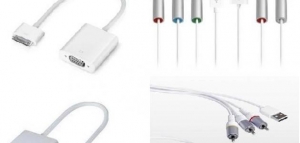
أجهزة الآيفون يمكن وصل جهاز الآيفون بالتلفاز سلكيّاً من خلال وصلة من صناعة شركة آبل (بالإنجليزيّة: Apple) مخصّصة لذلك تُسمّى "Apple's Digital AV Adapter"، وهي عبارة عن وصلة تقوم بوصل أيّ من أجهزة آبل بالتلفاز من خلال وصلة HDMI. يوجد نوعان من هذه الوصلات، الأوّل لأجهزة آبل الحديثة ذات مدخل اللايتنينج (بالإنجليزيّة: Lightning)، والآخر لأجهزة آبل القديمة التي تحمل مدخل ذات 30 دبوس، فيجب اختيار النواع المناسب للجهاز، كما يستلزم توافر وصلة HDMI.[٢][٣] لوصل جهاز الآيفون أو الآيباد (بالإنجليزيّة: iPad) باستخدام هذه الطريقة، فيتم توصيل الجهاز المحمول بالتلفاز باستخدام الوصلة، ومن ثُمَّ تغيير مصدر الإدخال (بالإنجليزيّة: Input) في التلفاز ليكون عبر الوصلة التي تمَّ ربطها ووصل الجهاز المحمول فيها.[٢]

أجهزة الآندرويد

باستخدام وصلة MHL أو SlimPort في حال لم يكن جهاز الآندرويد يحمل منفذاً

لوصلة HDMI، فيمكن الاستفادة من وصلة MHL أو وصلة SlimPort؛ حيث يمكن استخدام أيٍّ من هاتين الوصلتين لوصل جهاز الهاتف المحمول بالتلفاز من خلال منفذ الـ microUSB الموجود في أجهزة الآندرويد.[١] تدعم هذه الوصلات الصورة والصوت (ما يصل إلى ثماني قنوات صوتيّة)، وللتمكُّن من وصل جهاز الآندرويد بالتلفاز باستخدام هذه الطريقة، فيستلزم توافر قطعة يتم وصلها بين الهاتف والتلفاز لتحويل الإشارة من الهاتف المحمول إلى HDMI. تدعم آخر إصدارات هذه الوصلات دقّة 4K، وتُعد تكلفتها أعلى من تكلفة التوصيل المباشر من خلال منفذ HDMI، كما تدعم العديد من أجهزة التلفاز التوصيل من خلال MHL؛ ممّا لا يستلزم على المستخدم شراء قطعة تحويل.[١] توجد بعض الفروقات بين الوصلتين؛ حيث تستلزم وصلات MHL وجود مصدر خارجي للطاقة الكهربائيّة، فإنَّ آخر إصدارات هذه الوصلة تستهلك ما يصل إلى 10 واط من الجهاز الموصول بالتلفاز، ولكن في حال استخدام وصلة SlimPort، فلا يستلزم ذلك، فإنَّ استهلاك هذه الوصلة للطاقة يُعدّ قليلاً.[١]


توصيل الهاتف المحمول بالتلفاز لاسلكيّاً

أجهزة الآيفون توصيل مع أجهزة تلفاز Apple TV يمكن توصيل هاتف الآيفون بأجهزة تلفاز "Apple TV" المُنتجَة من شركة آبل، وذلك باتّباع الخطوات التالية:[٤] التأكُّد من تفعيل خاصيّة AirPlay الموجودة في أجهزة تلفاز Apple TV، ويتم ذلك عن طريق الدخول إلى إعدادات التلفاز، ومن ثُمَّ اختيار "AirPlay" من ضمن الخيارات الموجودة، فستظهر قائمة جديد، فيتم التأكُّد من أنَّ الخيار الأوّل فيها مُفعّلاً (يحمل كلمة "On")، وفي حال لم يكن كذلك، فيتم تفعيله. التأكُّد من أنَّ كلا الجهازين (الآيفون والتلفاز) موصولان على نفس الشبكة اللاسلكيّة. فتح "مركز التحكُّم" (بالإنجليزيّة: Control Center) عن طريق سحب الشاشة من الأسفل للأعلى. الضغط على زرّ "AirPlay Mirroring"، ومن ثُمَّ اختيار جهاز التلفاز المُراد توصيل الهاتف به، وبذلك فسيظهر على شاشة التلفاز رمز معيّن. يتم إدخال الرمز الظاهر على الشاشة في جهاز الآيفون، وبذلك فسينشأ الاتصال بين الهاتف والتلفاز.

باستخدام تقنية DLNA

تدعم معظم أجهزة التلفاز التي تتضمَّن خاصيّة الاتصال اللاسلكي إمكانيّة وصل أجهزة الهاتف المحمول فيها عن طريق تقنية DLNA. لتوصيل جهاز الآيفون بجهاز التلفاز باستخدام هذه التقنية، فيجب تثبيت تطبيق يدعم هذه العمليّة، ومن هذه التطبيقات تطبيق ArkMC، وهو متوفِّر في متجر آبل للتطبيقات (بالإنجليزيّة: App Store)، ويتم استخدامه كالتالي:[٢] التأكُّد من تفعيل خاصيّة DLNA في التلفاز عبر الإعدادات. إنشاء اتصال بالشبكة اللاسلكيّة من كلا الجهازين (الهاتف والتلفاز). فتح تطبيق ArkMC. الضغط على خيار "Arkuda DMS"، ومن ثُمَّ اختيار "Music, photos, or videos". اختيار جهاز التلفاز من خلال القائمة الظاهرة.

أجهزة الآندرويد

باستخدام خاصيّة Miracast لتوصيل الهاتف المحمول الذي يعمل بنظام تشغيل الآندرويد بالتلفاز من خلال خاصيّة Miracast، فيجب أوّلاً التأكُّد من أنَّ الهاتف المحمول يدعم هذه الخاصيّة، كما يجب أن يدعمها التلفاز أيضاً، أو أن يتوفَّر لدى المستخدم وصلة Miracast يتم وصلها بالتلفاز، بالإضافة لذلك، فيجب أن يكون إصدار الآندرويد إمّا 4.2 أو أحدث من ذلك. لوصل الهاتف بالتلفاز من خلال خاصيّة Miracast، يتم اتباع الخطوات التالية:[٥] بعد وصل وصلة Miracast بالتلفاز أو تفعيل الخاصيّة فيه، فيتم تحويل مصدر إدخال التلفاز لأن يكون عبر Miracast. من خلال جهاز الآندرويد، يتم الانتقال إلى الإعدادات (بالإنجليزيّة: Settings)، ومن ثُمَّ اختيار إعدادات الشاشة (بالإنجليزيّة: Display)، بعدها يتم اختيار "Wireless Display"، مع العلم أنَّ هذه الخطوة قد تختلف من جهاز لآخر. تفعيل خاصيّة "Wireless Display" ومن ثُمَّ الانتظار إلى حين إيجاد الهاتف للتلفاز المطلوب. عند ظهور التلفاز المطلوب في قائمة أجهزة التلفاز المتاحة، يتم الضغط عليه لإنشاء الاتصال، ومن ثُمَّ الانتظار قليلاً حتى تتمّ عمليّة التوصيل.

باستخدام خاصيّة Chromecast

لتوصيل الهاتف المحمول الذي يعمل بنظام تشغيل الآندرويد بالتلفاز عبر خاصيّة Chromecast، فيجب أن يكون الهاتف يعمل بنظام آندرويد 4.4.2 أو أحدث، كما يجب أن يدعم التلفاز هذه الخاصيّة. لتوصيل الهاتف بالتلفاز عبر خاصيّة Chromecast، فيتم اتباع الخطوات التالية:[٦] تثبيت تطبيق "Google Home" في حال لم يكن مُثبّتاً. التأكُّد من أنَّ يكون الهاتف المحمول بالإضافة للتلفاز متّصلين بنفس الشبكة اللاسلكيّة. الدخول إلى تطبيق Google Home، ومن ثُمَّ فتح القائمة واختيار "Cast Screen/Audio". الضغط على الزرّ الأزرق واختيار جهاز التلفاز المُراد إنشاء اتصال معه. كما يمكن تفعيل الخاصيّة عبر شاشة الإعدادات السريعة، والتي يتم الدخول إليها عبر سحب أعلى الشاشة إلى الأسفل، ومن ثُمَّ الضغط على خيار "Cast" (أو "Cast Screen").[٦]


طريقة حذف السيديا

تشرين2/نوفمبر 08, 2018

طرق حذف السيديا من الآي تيونيز

حذف السيديا من خلال الحاسوب لحذف السيديا في جهاز الآيفون من خلال الحاسوب، يجب القيام بالخطوات التالية:[١] وصل جهاز الأيفون بالحاسوب، باستخدام كابل الاتصال الخاص. تشغيل الآي تيونز. اختيار أيقونة الآيفون (iPhone icon) من الجزء الأيمن عند كلمة "الأجهزة" (Devices). النقر على علامة التبويب "ملخص" (Summary) إذا لم يكن محدد فوق شاشة آي تيونز الرئيسية. النقر على"استعادة" (Restore). النقر على "النسخ الاحتياطية" (Back Up) للاحتفاظ بنسخة من الإعدادت الحالية لحين الحاجة إليها. الضغط على "استعادة" (Restore)، وهكذا يدخل الآي تيونز إلى عملية التجديد، هنا سيتم إعادة تشغيل الآيفون تلقائياً، وسيظهر شعار أبل عند الانتهاء، وهذا يعني أن الجهاز عاد إلى إعداداته الأصلية، ولم يعد مقيداً، ولن تظهر سيديا على الشاشة الرئيسية.

حذف السيديا من خلال الدخول إلى التطبيق

لإزالة تطبيق السيديا من خلال الدخول إلى التطبيق، يمكن اتباع الخطوات الآتية:[٢] الدخول إلى تطبيق سيديا. النقر على علامة التبويب"إدارة" (Manage) الموجودة في شريط الأدوات السفلي. النقر على أيقونة "الحزم" (Packages) في الجزء العلوي من لوحة الإدارة. الضغط على تطبيق سيديا في القائمة التي ستظهر. النقر على "تعديل" (Modify) في الركن العلوي الأيسر (أو الأيمن إذا كانت لغة الجهاز هي الإنجليزية). النقرعلى "إزالة" (Remove). النقر على"تأكيد" (Confirm) في الركن العلوي الأيسر (أو الأيمن إذا كانت لغة الجهاز هي الإنجليزية).

حذف السيديا من خلال الأيقونة

لإلغاء تثبيت تطبيق سيديا من خلال الأيقونة الخاصة به، يمكن اتباع الخطوات الآتية:[٣] الذهاب إلى أيقونة تطبيق سيديا في الشاشة الرئيسية من دون فتحه. الضغط على أيقونة تطبيق سيديا مع الاستمرار في ذلك، وعدم إزالة اليد حتى تبدأ الأيقونة بالاهتزاز. الضغط على زر الإغلاق (X) الذي سوف يظهر على أيقونة التطبيق. لإزالة التطبيق من الجهاز بشكل دائم يتم اختيار "حذف" (delete). ملاحظة: هذه الطريقة سوف تزيل تطبيق سيديا من الجهاز، بدون أن تؤثر على الجيلبريك.


Please publish modules in offcanvas position.