كيفية استخدام الإنستجرام

تشرين2/نوفمبر 08, 2018

إنشاء حساب إنستجرام

يجب قبل البدء باستخدام التطبيق إنشاء حساب إنستجرام خاص عن طريق اتباع الخطوات الآتية:[١] تحميل التطبيق أولاً من متجر التطبيقات أو الجوجل بلاي. الضغط على أيقونة التطبيق بعد الانتهاء من تحميله لفتحه. الاشتراك بالتطبيق عن طريق حساب الفيس بوك الخاص، أو عن طريق البريد الإلكتروني من خلال إدخال اسم المستخدم وكلمة المرور لتسجيل الدخول. الضغط على الانتهاء.

تعديل البيانات الشخصية

حتّى تتمكن من تعديل البيانات الشخصية مثل الاسم الشخصي، أو اسم المستخدم، أو عنوان البريد الإلكتروني يجب اتباع الخطوات الآتية:[١] الضغط على أيقونة الشخص الموجودة في أسفل الصفحة الرئيسية للتطبيق. الضغط على خيار تعديل الملف الشخصي، وإدخال الاسم الجديد، أو اسم المستخدم الجديد، والعنوان الإلكتروني. الضغط على حفظ.

متابعة الأصدقاء

يتيح التطبيق للمستخدمين متابعة أصدقاء الفيس بوك، والأصدقاء الموجودين في قائمة الاتصال والمسجلين في التطبيق، عن طريق اتباع الخطوات الآتية:[١] التوجه إلى الملف الشخصي. الضغط على أيقونة النقاط الثلاثة الموجودة في أعلى صفحة التطبيق لفتح القائمة. الضغط على خيار البحث عن أصدقاء لفتح القائمة، والبحث عن الأصدقاء عن طريق الفيس بوك أو قائمة الاتصال. الضغط على خيار متابعة (بالإنجليزية: follow) بجانب الأصدقاء الذين تود متابعتهم.

مشاركة الصور أو مقاطع الفيديو

مشاركة الصور أو مقاطع الفيديو من ألبوم الصور: الضغط على على خيار مكتبة (بالإنجليزية: library) الموجود في أسفل الشاشة في صفحة التطبيق، واختيار الصور أو مقاطع الفيديو المراد مشاركتها.[٢] مشاركة صور أو مقاطع فيديو جديدة: الضغط على أيقونة الصورة الموجودة في أسفل الشاشة في صفحة التطبيق، واختيار الكاميرا الأمامية أو الخلفية وضبط الفلاش، ثمّ التقاط الصورة أو تسجيل الفيديو، وإضافة التأثيرات، ومشاركة الصور أو الفيديو على التطبيق.[٢]

استخدام علامة التصنيف

يمكن استخدام علامة التصنيف (الرمز:#) من خلال اتباع الخطوات الآتية:[٢] التقاط الصورة أو مقاطع الفيديو أو تحميلهما. اختيار خيار إضافة الفلتر، ثمّ كتابة # متبوعاً بنصٍ أو رموزٍ داخل حقل التسمية، على سبيل المثال #وردة.

الإنستجرام

الإنستجرام هو عبارة عن تطبيقٍ مجاني للتواصل الاجتماعي كالفيس بوك وتويتر، يتوفر على أجهزة الهواتف الذكية من نظام الأندرويد و(iOS)، ويمكن تحميله على أجهزة الحاسوب، ويتيح التطبيق للمستخدمين مشاركة مقاطع الفيديو والصور مع أصدقائهم للتعليق عليها والإعجاب بها، كما يتيح لهم إرسال الرسائل الخاصة، وحفظ الصور وغيرها من الخدمات.[٣]

نصائح لزيادة عدد المتابعين وزيادة المشاركة

تتوفر العديد من الطرق لزيادة عدد المتابعين وزيادة المشاركة على تطبيق الإنستجرام، ومن أبرزها:[٤] مشاركة الصور ومقاطع الفيديو المثيرة للاهتمام وذات الألوان الواضحة. تجنب إجراء العديد من التعديلات على الصور أو مقاطع الفيديو، والحرص على أن تكون طبيعيةً أكثر. استخدام رمز الهاشتاج (#) بشكلٍ متفاوت؛ بهدف جذب متابعين جدد، وزيادة المشاركة على الإنستجرام. نشر الصور ومقاطع الفيديو بشكلٍ متكررٍ خلال اليوم. استخدام خاصية الإنستجرام المباشر (بالإنجليزية: live) للتواصل مع المتابعين والتفاعل معهم. تجنب تجاهل المتابعين، والحرص على الرد على تعليقاتهم بشكلٍ منتظم.


كيفية استخدام الأندرويد

تشرين2/نوفمبر 08, 2018

إضافة حساب بريد إلكتروني إلى جهاز الأندرويد

من أساسيات استخدام الأندرويد على الهاتف هي إعداد حساب بريد إلكتروني وربطه بالجهاز، ويمكن إنشاؤه من خلال اتباع الخطوات الآتية:[١] تشغيل تطبيق البريد الإلكتروني: يتم تشغيل تطبيق البريد الإلكتروني (الإيميل) من خلال قائمة التطبيقات، حيث سيُظهر هذا التطبيق أي حسابات إيميل مرتبطة بنظام الأندرويد الحالي، ولكن في حالة لم يكن هناك أي حساب مسجّل، فستظهر صفحة تسجيل الإيميل لربط الإيميل بجهاز الهاتف. إضافة حساب جديد: بعد تشغيل تطبيق البريد الإلكتروني يجب النقر على الرمز الموجود في الركن العلوي الأيسر من الشاشة، ثم اختيار رمز الإعدادات الموجود في الركن العلوي الأيمن، والضغط على خيار "إضافة حساب" (Add account)، ومن ثم يمكن إضافة عنوان البريد الإلكتروني. إدخال البريد الإلكتروني وكلمة المرور: في هذه الخطوة يجب إضافة عنوان البريد الإلكتروني ورمز المرور في الأماكن المخصصة لذلك. إدخال معلومات الحساب: في هذه الخطوة يجب ملء معلومات الحساب.

الشاشة الرئيسية

تتكون الشاشة الرئيسية لجهاز الأندرويد من العديد من الأزرار والمفاتيح، ومن أهمها:[٢] أزرار الصفحة الرئيسية: هي أزرار افتراضية تقع في الجزء السفلي من الشاشة، حيث إن لجميع أنظمة الأندرويد أو الهواتف التي تستخدم الأندرويد اثنين أو ثلاثة مفاتيح. زر المهام: هو الزر الذي يتميز بكونه ذو شكل مربع أو صناديق مكدسة فوق بعضها البعض، ويساعد هذا الزر على عرض جميع التطبيقات التي تم تشغيلها مؤخراً، مما يسمح للمستخدم بالتنقل بينها بسرعة. الأزرار الجانبية: هي الأزرار العلوية الموجودة على جانبيّ الجهاز، حيث يعمل أحد الأزرار على تعليق الجهاز من خلال الضغط عليه لعدة ثوانٍ ثم النقر على "إغلاق" (Power off) من الشاشة التي ستظهر، كما وتتواجد أزرار أخرى خاصة بالتحكم بمستوى الصوت وضبطها.

مركز الإعلام

مركز الإعلام (بالإنجليزية: The Notification Center) في جهاز الأندرويد هو الجزء العلوي من الشاشة الرئيسية، والذي يُظهر العديد من المعلومات مثل: اتصال الواي فاي، وعمر البطارية، والوقت والتاريخ، أما الجزء الأيسر فيعرض نوع الإشعار سواء كان رسالة أو إيميل أو إشعار آخر، كما ويُظهر رمز البطارية في حالة انخفاض البطارية.[٢]

شريط البحث

من الأجزاء المهمة في جهاز الأندرويد هو شريط البحث (بالإنجليزية: The Search Bar)، الذي يساهم في الوصول للبحث الصوتي عبر جوجل، من خلال النقر على الميكروفون الموجود على الجانب الأيسر في شريط البحث.[٢]

التطبيقات والأدوات

التطبيقات والأدوات هي من أشهر مميزات نظام تشغيل أندرويد، كونه يمكن استخدامها بشكل يومي، من أجل الاطلاع على عدة أمور، كما يمكن إضافة تطبيقات مصغرة لها (بالإنجليزية: Widget) حتى لا يتضر المستخدم إلى فتح التطبيق كاملاً للقيام بالتغييرات اللازمة، مثل التطبيقات المصغرة الخاصة بالطقس حيث تمكن من التعرف على درجة الحرارة وتنبيهات الأمطار، ومستوى الرطوبة، وغيرها الكثير، بالإضافة إلى تطبيق الساعة، والأخبار الرئيسية،[٣] ومن الجدير بالذكر أن تطبيقات الموسيقى المصغرة تمكن من عرض تفاصيل مهمة للمستخدم من دون الحاجة لفتح تطبيقات الموسيقى نفسها، فهي تساعد على التحكم عن بعد بهذه التطبيقات.[٤]

كيفية إنشاء ملف

يمكن إنشاء ملف في جهاز الأندرويد من خلال الضغط على أي تطبيق وإسقاطه مباشرةً فوق تطبيق آخر، وبهذا سوف يظهر إشعار بإنشاء ملف جديد بدون اسم يحتوي على التطبيقين في داخله، ويمكن تغيير اسم الملف من خلال النقر عليه وإضافة الاسم الجديد، كما ويمكن إضافة تطبيقات جديدة إلى ذات الملف من خلال سحب التطبيق إلى المجلد ومن ثم إفلاته عليه.[٢]

كيفية حذف تطبيق

يمكن التخلص من أي تطبيق وحذفه بشكل كامل من جهاز الأندرويد، من خلال اتباع الخطوات الآتية:[٢] فتح تطبيق الإعدادات. اختيار "تطبيقات" (Apps). من خلال قائمة التطبيقات، سوف يتم عرض جميع التطبيقات الموجودة على الهاتف، هنا يجب الضغط على التطبيق المراد حذفه. الضغط على الخيار الموجود على الجانب الأيسر العلوي من الشاشة، وهو "إلغاء التثبيت" (Uninstall button). بعض التطبيقات الموجودة أصلاً على الجهاز لا يمكن حذفها، ولكن يمكن تعطيل تشغيلها من خلال زر "تعطيل" (Disable)، الموجود بدلاً عن زر إلغاء التثبيت. ملاحظة: يمكن حذف رمز أي تطبيق من دون إلغائه تماماً من الجهاز من خلال الضغط على رمز التطبيق وعدم إفلاته، حيث ستظهر إشارة (X)، في الجزء العلوي من الشاشة، والتي يجب إلقاء الرمز عليها.[٢]

تحديث نظام جهاز الأندرويد

يمكن تحديث نظام الأندرويد من خلال اتباع الخطوات الآتية:[٥] فتح قائمة الإعدادات (Settings menu). الضغط على "حول الجهاز" (About device) الموجود في العادة أسفل قائمة الإعدادات، ومن ثم الضغط على "تحديث البرنامج" (بالإنجليزية: Software update). البحث عن تحديثات جديدة، من خلال النقر على "تنزيل التحديثات" (Download updates)، أو "التحقق من التحديثات" (Check for system updates)، ومن ثم سيقوم الجهاز بالبحث عن أي تحديثات متوفرة، حيث توفر الشركة المصنعة للجهاز تحديثات جديدة من إصدارات أندرويد، ومن الجدير بالذكر أنه يمكن أن تقل فرصة وجود تحديثات في حال كان الجهاز قديماً. النقر على "تنزيل" (Download) من أجل تثبيت الإصدار الجديد، هنا يجب التأكد من اتصال الجهاز بالإنترنت. النقر على "تثبيت" (Install) أو "التثبيت الآن" (Install now) من أجل بدء عملية التثبيت. ملاحظة: في حال إغلاق عملية التثبيت عن طريق الخطأ يمكن إعادة بدء التثبيت من قسم التحديث الموجود في قسم "حول الهاتف" (About Phone).[٥]



إعادة ضبط الجهاز

إنَّ المقصود بإعادة الضبط أو إعادة ضبط المصنع (بالإنجليزيّة: Factory restore) لجهاز الحاسوب هو إعادته إلى الهيئة التي كان عليها منذ شراؤه لأوّل مرّة وبالإعدادات الأصليّة. عند إجراء إعادة ضبط مصنع لجهاز، فإنَّ ذلك سيتسبَّب في حذف جميع الملفّات الموجودة فيه وإعادة تثبيت نظام التشغيل الأوّلي بالإضافة للبرمجيّات الأساسيّة. يلجأ عادةً المُستخدِم لإجراء هذه العمليّة عند حدوث خلل في الجهاز أو في البيانات الموجودة عليه بحيث لا يمكن إصلاحه، أو في حال أراد المُستخدِم إزالة البرمجيّات المُثبّتة بالإضافة للملفّات الشخصيّة بغرض بيع الجهاز على سبيل المثال.[١] ففي الأجهزة التي تعمل بنظام تشغيل الآندرويد (بالإنجليزيّة: Android) على سبيل المثال، إنَّ إجراء عمليّة إعادة ضبط المصنع للجهاز ستسبَّب في حذف جميع إعدادات المُستخدِم، بالإضافة للتطبيقات المُثبّتة عليه والبيانات المُرتبطة بهذه التطبيقات، وبيانات المُستخدم من ذاكرة التخزين الداخليّة للجهاز؛ بحيث يتم إعادته إلى الهيئة التي كان عليها عند تصنيعه.[٢]

كيفيّة إعادة ضبط المصنع للهاتف المحمول

أجهزة الآيفون من خلال الجهاز نفسه قبل بدء عمليّة إعادة ضبط المصنع لأجهزة الآيفون (بالإنجليزيّة: iPhone)، يُفضَّل عمل نسخ احتياطي (بالإنجليزيّة: Backup) للبيانات التي يجدها المُستخدم مُهمّة؛ وذلك عن طريق رفعها إلى خدمة الآي كلاود (بالإنجليزيّة: iCloud)، ويتم ذلك من خلال اتباع الخطوات التالية:[٣] الانتقال إلى الإعدادات (بالإنجليزيّة: Settings). الضغط على اسم المُستخدم الظاهر، ومن ثُمَّ اختيار "iCloud" من القائمة. في حال كان جهاز الآيفون يعمل بنظام تشغيل آي أو إس (بالإنجليزيّة: iOS) ذي نسخة أقدم من 10.3، فيتم اختيار "iCloud" مباشرة بعد الدخول إلى الإعدادات. تفعيل نوع البيانات التي يرغب المُستخدم في عمل نسخ احتياطي لها؛ كالصور، والبريد الإلكتروني المُخزَّن، وجهات الاتصال (بالإنجليزيّة: Contacts)، وغير ذلك من البيانات المهمّة. الانتقال إلى أسفل الشاشة ومن ثُمَّ الضغط على زرّ "Backup"، والذي يحمل أيقونة خضراء اللون، وفي حال كان الجهاز مُتّصلاً بشبكة الإنترنت عبر خاصيّة الواي-فاي (بالإنجليزيّة: Wi-Fi)، فسيكون بإمكان المُستخدم بدء العمليّة على الفور. يجدر التنويه بأنَّ العمليّة قد تستغرق بضع دقائق. بعد إتمام عمليّة النسخ الاحتياطي، يمكن للمُستخدم البدء بعمليّة إعادة ضبط المصنع؛ وذلك عن طريق اتباع الخطوات التالية:[٣] الانتقال إلى الإعدادات، ومن ثُمَّ الضغط على "General". الضغط على زرّ "Reset" الموجود أسفل الشاشة. الضغط على زرّ "Erase All Content and Settings" والذي يحمل اللون الأزرق، وبعد ظهور شاشة جديدة، يتم الضغط على زرّ "Erase iPhone" والذي يحمل اللون الأحمر. يتم الانتظار بضع دقائق إلى حين انتهاء الهاتف من عمليّة إعادة ضبط المصنع، وفي حال تمّت العمليّة بنجاح، فستظهر الشاشة الأوّليّة للنظام المُخصّصة بضبط الجهاز لأوّل مرّة، ويمكن من خلال هذه الشاشة استعادة البيانات التي تمَّ رفعها مُسبقاً للآي كلاود، أو تخطّي ذلك وبدء استخدام الهاتف دون استعادة أي بيانات.

باستخدام الحاسوب

يستطيع المُستخدِم إعادة ضبط المصنع لجهاز الآيفون الخاصّ به من خلال برمجيّة آيتونز (بالإنجليزيّة: iTunes) التي يُمكِن تثبيتها على أجهزة الحاسوب، ولكن يُفضَّل أوّلاً عمل نسخ احتياطي للبيانات المُهمّة الموجودة في الهاتف المحمول. يمكن للمُستخدم عمل نسخ احتياطي للبيانات من خلال برمجيّة آيتونز نفسها، فيقوم بوصل جهاز الآيفون بالحاسوب، ومن ثُمَّ الضغط على زرّ "Backup Now" والذي يحمل اللون الرّمادي في التبويب المُخصَّص بإظهار ملخَّص بيانات الجهاز (بالإنجليزيّة: Summary).[٣][٤] بعد الانتهاء من عمليّة النسخ الاحتياطي، يمكن للمُستخدم البدء بعمليّة إعادة ضبط المصنع لجهازه الآيفون من خلال برمجيّة آيتونز، ويتم ذلك من خلال الخطوات التالية:[٤] بعد وصل الهاتف بالحاسوب والدخول إلى برنامج آيتونز، يتم الضغط على الآيقونة التي تُمثِّل الهاتف والموجودة أعلى الشاشة. الضغط على زرّ "Restore iPhone" ومن ثُمَّ تأكيد العمليّة. يجدر التنويه بأنَّ العمليّة قد تتطلَّب بضع دقائق لإتمامها.

إدخال الهاتف في وضعيّة Recovery Mode

في حال فشل العمليّة أو وجود مشاكل أخرى كعدم اكتشاف برنامج آيتونز للجهاز، فيجدر إدخال الهاتف في حالة "Recovery Mode" قبل محاولة القيام بإعادة ضبط المصنع للجهاز، ويتم ذلك كالتالي:[٥] في حال استخدام جهاز أيفون من النسخة السابعة أو أحدث، يتم إغلاق الهاتف بشكل كُلّي، ومن ثُمَّ الضغط المُستمرّ على زرّ خفض مستوى الصوت (بالإنجليزيّة: Volume down)، بعدها (وباستمرار الضغط على زرّ خفض مستوى الصوت) يتم وصل الهاتف بالحاسوب، مع التأكُّد من أنَّ برنامج آيتونز يعمل، فعند ظهور شاشة وجوب وصل الهاتف بآيتونز على شاشة الهاتف المحمول، يتم حينها رفع المُستخدم لإصبعه عن زرّ خفض الصوت. في حال استخدام نسخة آيفون أقدم من النسخة السابعة، يتم إغلاق الهاتف بشكل كُلّي ومن ثُمَّ الضغط المُستمرّ على زرّ الشاشة الرئيسيّة (بالإنجليزيّة: Home button)، ومن ثُمَّ وصل الهاتف بالحاسوب مع التأكُّد من أنَّ برنامج آيتونز يعمل، بعدها وفور ظهور شاشة وجوب وصل الهاتف بالآيتونز على شاشة الهاتف المحمول، يتم رفع المُستخدم لإصبعه عن زرّ الشاشة الرئيسيّة.

أجهزة الآندرويد

عبر النظام لإعادة ضبط المصنع لهاتف محمول يعمل بنظام تشغيل الآندرويد، يمكن القيام بذلك من خلال إعدادات النظام، وتُعدّ هذه الطريقة هي الأبسط، مع وجود فروقات في الخطوات بين هاتف وآخر؛ إلّا أنّها تُعدّ متشابهة إلى حدّ كبير، وتتمّ العمليّة كالتالي (سيتم اعتماد جهاز السامسونج جالاكسي إس 7 (بالإنجليزيّة: Samsung Galaxy S7) في خطوات التنفيذ):[٦] الانتقال إلى الإعدادات عن طريق الضغط على الأيقونة المُخصَّصة في الواجهة الرئيسيّة للجهاز. الانتقال إلى أسفل قائمة الإعدادات والضغط على "Backup and reset". الانتقال إلى أسفل الشاشة ومن ثُمَّ الضغط على "Factory data reset". الضغط على "Reset phone". الضغط على "Erase everything"، وبعدها سيتم إعادة تشغيل الهاتف المحمول لإنهاء العمليّة.

من خارج النظام

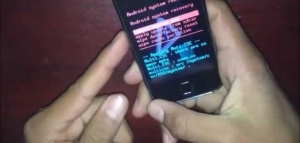
يمكن إعادة ضبط المصنع لجهاز آندرويد عن طريق الضغط المُتسلسل على بعض الأزرار عند وبعد تشغيله، وتُعد هذه الطريقة مفيدة في حال كان النظام غير قابل للتشغيل، وتتم كالتالي (سيتم اعتماد جهاز سامسونج جالاكسي إس 7 في خطوات التنفيذ):[٦] إغلاق الهاتف بشكل كلّي في حال لم يكن كذلك. الضغط المُستمرّ على زرّ التشغيل، وزرّ رفع مستوى الصوت (بالإنجليزيّة: Volume up)، بالإضافة لزرّ الشاشة الرئيسيّة (بالإنجليزيّة: Home button)؛ بحيث يتم ضغط هذه الأزرار معاً حتّى يصل الجهاز إلى حالة "Recovery mode". باستخدام أزرار رفع مستوى الصوت وخفضه، يتم التنقُّل بين الخيارات واختيار "Wipe data/factory reset" باستخدام زرّ تشغيل الهاتف. بنفس الطريقة، يتم اختيار "Yes" لتأكيد العمليّة. عند انتهاء العمليّة، يتم اختيار "Reboot system now" من نفس شاشة ال"Recovery mode".

باستخدام الحاسوب

يمكن استخدام برمجيّة أودين (بالإنجليزيّة: Odin) لإعادة تثبيت نظام تشغيل الهاتف المحمول، ويجدر التنويه بأنَّ هذه الطريقة تُعد مُعقّدة مقارنةً بالطُّرُق التي تمَّ ذكرها سابقاً؛ إذ إنّه في حال لم يكن المُستخدِم حذراً عند التعامل مع برنامج أودين، فإنَّه قد يتسبَّب في إتلاف جهازه المحمول. بعد تحميل برنامج أودين وتثبيته على جهاز الحاسوب، بالإضافة لتثبيت برامج التعريف المُخصّصة لنوع الهاتف المحمول المرغوب وصله بالحاسوب؛ كبرامح تعريف السامسونج في حال أراد المُستخدم وصل جهاز سامسونج، يتم اتباع الخطوات التالية:[٧] تحميل نظام التشغيل المُخصَّص لنوع الهاتف المحمول المرغوب إعادة تثبيت نظامه. تشغيل الهاتف المحمول في وضعيّة "Download Mode"، ويتم ذلك عن طريق إغلاق الهاتف بشكل كلّي، ومن ثُمَّ تشغيل الهاتف عن طريق الضغط على الأزرار الثلاثة التالية: زرّ التشغيل، وزرّ خفض مستوى الصوت، وزرّ الشاشة الرئيسيّة، مع العلم بأنَّ هذه الطريقة قد تختلف من نوع هاتف لآخر. تشغيل برنامج أودين. وصل الجهاز المحمول بالحاسوب باستخدام وصلة USB، فيجب عندها أن يتحوَّل اللون الموجود تحت قسم "ID: COM" إلى اللون الأزرق. يتم إضافة الملف الذي يحتوي نظام التشغيل إلى برنامج أودين؛ بحيث يتم الضغط على زرّ "AP" (أو زرّ "PDA") واختيار الملف الذي يحمل صيغة "tar.md5.". إلغاء تفعيل خيار "re-partition" في حال كان مُفعّلاً. الضغط على زرّ "Start" لبدء العمليّة، ويجب أخذ الحيطة بحيث لا يتم فصل الجهاز عن الحاسوب أثناء هذه العمليّة، علماً أنّه من الطبيعيّ أن يتم إعادة تشغيل الهاتف عدّة مرّات بشكل تلقائي أثناء العمليّة. عند ظهور كلمة "PASS" تُحمّل خلفيّة خضراء، فهذا يعني أنَّ العمليّة قد تمّت بنجاح.


كيفية حذف الصور من الايفون

تشرين2/نوفمبر 07, 2018

حذف الصور من هاتف الآيفون

لحذف الصور من هاتف الآيفون لا بدّ من اتّباع الخطوات الآتية:[١] تشغيل تطبيق الصور (بالإنجليزية:Photos) بالنقر عليه، والذي يبدو شكله كزهرة قوس القزح، وعادة ما يكون بين تطبيق التقويم (بالإنجليزية:Calendar)، وتطبيق الكاميرا. ستظهر أيقونتين في الجزء السفلي، وهما: أيقونة الصور (بالإنجليزية: Photos) التي تكون على اليسار (إذا كان الهاتف باللغة العربية فستكون على اليمين)، وأيقونة الألبومات (بالإنجليزية: Album) التي تكون على اليمين (إذا كان الهاتف باللغة العربية فستكون على اليسار)، وثم يتمّ النقر على أيقونة الصور التي تكون على شكل مستطيلات متداخلة ببعضهما. الضغط على خيار تحديد (بالإنجليزية: Select) الذي يكون في الجزء العلويّ الأيمن من الشاشة (الأيسر إذا كان الهاتف بالعربيّة)، لتحديد الصور المراد حذفها. تحديد الصور المراد حذفها عن الجهاز، وسيظهر بعدها رمز سلّة المهملات في الجزء السفليّ الأيسر (الأيمن إذا كان الهاتف بالعربيّة) والنقر عليه، هنا ستظهر نافذة تسأل إذا كان الفرد حقّاً يريد حذف الصور. النقر على حذف.

حذف الصور من الآيفون عن طريق الحاسوب

لحذف الصور من جهاز الآيفون من خلال جهاز الحاسوب (الكمبيوتر)، لا بدّ من اتّباع الخطوات الآتية:[٢] توصيل الآيفون بجهاز الحاسوب. فتح ملف الصور الملتقطة. إنشاء دليل جديد للصور، والنقر عليه. تحديد حذف بعد الاستيراد (بالإنجليزيّة: Delete after import). النقر على استيراد الكل (بالإنجليزيّة: Import All). سيتمّ حذف جميع الصور من جهاز الآيفون بنجاح.

حذف الصور بشكل فردي

لحذف الصور بشكل فردي لا بدّ من اتّباع الخطوات الآتية:[٣] فتح تطبيق الصور. البحث عن الصورة أو مقطع الفيديو المراد حذفه، والنقر عليه. الضغط على رمز سلة المهملات. تأكيد حذف الصورة. *سيتم نقل الصورة إلى مجلّد "حذفت مؤخراً" (بالإنجليزيّة: Recently Deleted)، ومن الجدير بالذكر أنّه سيتمّ تخزين الصور، ومقاطع الفيديو في هذا المجلّد لمدّة 30 يوماً، حيث يُمكن استردادها في أي وقت خلال هذه الفترة، وبعد 30 يوماً سيتمّ حذفها بشكلٍ دائم.

حذف مجموعة صور

يمكن حذف أكثر من صورة واحدة في آن واحد عن طريق اتّباع الخطوات الآتية:[٣] النقر على تحديد (بالإنجليزيّة: Select) في الركن العلوي الأيسر من الشاشة (الأيمن إذا كان الهاتف بالعربية). اختيار الصور المراد حذفها. النقر على رمز المهملات.

حذف الألبومات

يُمكن حذف كل الصور أو الفيديوهات في أي ألبوم دفعة واحدة، سواء أكان الألبوم من الألبومات الأوتوماتيكيّة في الجهاز أو قام المستخدم بإنشائها، فإذا كان الألبوم أوتوماتيكيّ يتمّ اتّباع الخطوات الآتية:[٣] الدخول إلى الألبوم. النقر على خيار "تحديد" في الجانب العلويّ الأيمن (الأيسر إذا كان الهاتف بالعربية) من الشاشة. النقر على تحديد الكل (بالإنجليزيّة: Select All). النقر على رمز المهملات لحذفها. ملاحظة: إذا كان الألبوم قد أنشأه المستخدم بنفسه، يمكن حذفه من خلال الانتقال إلى تطبيق الصور ثمّ النقر على "الألبومات" (Albums)، والنقر على تعديل ( Edit )، ثم النقر على الدائرة الحمراء، هنا يتمّ وضع الصور كصور افتراضيّة في قائمة الكاميرا.


حذف أغنية واحدة

البحث عن الأغنية المراد حذفها في تطبيق الأغاني، ففي حال كان بجانب الأغنية المراد حذفها أيقونة التنزيل، فهذا يعني أنّ الأغنية غير موجودة على الجهاز، إلا أنّه من الممكن إخفاء هذه الأيقونة، من خلال الضغط والاستمرار في ذلك، ثمّ النقر على إزالة، وسيتمّ التأكيد على إزالة العنصر.[١]

حذف الأغاني جميعها

هناك طريقة سهلة وسريعة لحذف الأغاني جميعها مرة واحدة، وذلك من خلال الذهاب إلى الإعدادت (بالإنجليزية:Settings)، واختيار عام (بالإنجليزية: General)، ثمّ تخزين الآيفون (iPhone Storage)، وفي أسفل الشاشة ستكون قائمة من التطبيقات الموجودة على الجهاز، وقد تمّ تنسيقها بناءً على مساحة التخزين التي يشغلها كلّ تطبيق، ثمّ يتم البحث عن تطبيق الأغاني، والنقر عليه باستمرار، حيث سيظهر في أسفل الشاشة مكتبة الموسيقا (بالإنجليزية:library listed) مدرجة أبجدياً باسم الفنان مع رقم بجانب كلّ واحدة يُشير إلى مقدار المساحة التي تشغلها، علماً بأنّ هناك رقم لكلّ قائمة الأغاني في الأعلى، ثم النقر على زر التعديل (بالإنجليزية: Edit) أعلى يمين الشاشة، ثمّ الضغط على الدوائر الحمراء الصغيرة الموجودة بجوار كلّ عنصر، ليتمّ حذف جميع أغاني لفنان محدد، أو حذف كلّ شيء في حال الضغط على جميع الدوائر، وبعد تحديد المُراد حذفه، يتمّ الرجوع إلى الأعلى، والضغط على تم (بالإنجليزية: Done) عند الزاوية العلوية من اليمين.[٢]

حذف ألبوم محدد

يُمكن حذف ألبوم واحد عن طريق فتح تطبيق الموسيقا (Music app)، ثمّ اختيار الألبومات أو الأغاني (Albums or Songs)، والبحث عن الألبوم المراد حذفه، والضغط لمدّة طويلة على الأغنية أو الألبوم، حيث ستظهر بعض الخيارات، ليتمّ النقر على خيار حذف من المكتبة (بالإنجليزية: Delete from Library)، ومن ثمّ تأكيد الحذف.[٣] ملاحظة: ويشار إلى أنّه في حال استخدام أحد هذه التطبيقات سواء تطبيق (Apple Music)، أم تطبيق (iTunes Match )، فسيتمّ إجراء أيّة تغييرات يجريها على (iTunes library) على جهاز الكمبيوتر الخاص به تلقائياً على أيّ أجهزة تستخدم نفس التطبيق، وذلك في حال كان جهاز الكمبيوتر على اتصال بالإنترنت، لذلك إذا قام بإزالة أغنية من (iTunes library) سيحدث نفس التغيير على جهاز الآيفون الخاص، وإذا كان هناك مزامنة مع جهاز الكمبيوتر الخاص، وفي حال كانت الطريقة الوحيدة التي يتم التحكّم بها للموسيقا على جهاز الآيفون هو عن طريق المزامنة مع جهاز الكمبيوتر، فإنّه سيتمّ تطبيق التغييرات التي تُجرى على (iTunes library) على جهاز الآيفون في أيّ مرة يتم القيام بها في المزامنة.[٤]


الصفحة 1 من 5

Please publish modules in offcanvas position.